


Google Drive-Suche, einfacher Pfade eingeben und Hilfe für Neulinge
Das ist neu in der Version 4.9

Es ist soweit: UltraSearch geht mit der Version 4.9 an den Start. In diesem Blogbeitrag gehen wir näher auf die wichtigsten Neuerungen ein.
Dieses Mal dreht sich alles um ein Feature, das sich sehr viele UltraSearch User gewünscht haben: die Suche in Google Drive.
Nachdem wir bereits im September 2025 Google Drive als neues Scan-Ziel für TreeSize eingeführt haben, war es nun an der Zeit, die Suche in Google Drive für UltraSearch blitzschnell zu machen.
Daneben haben wir ein paar Schrauben an der Oberfläche gedreht. Jetzt ist es viel einfacher, neue Suchpfade einzutippen oder aus der Zwischenablage reinzukopieren.
Neue Nutzer können ab jetzt eine kleine Einführung in UltraSearch wahrnehmen. In unserem sogenannten Onboarding erklären wir die wichtigsten Grundfunktionen für einen schnellen Start.
Google Drive mit UltraSearch durchsuchen
Ob im Business-Kontext oder im privaten Raum: Google Drive nimmt seit vielen Jahren eine zentrale Rolle als eine der wichtigsten Cloud-Speicher ein.
Kein Wunder also, dass die Suche mit UltraSearch in Google Drive eine der beliebtesten Feature-Wünsche der vergangenen Zeit war.
Mit Version 4.9 ist es ab jetzt möglich, einen vorhandenen Google Drive-Speicher als Suchziel für eine UltraSearch-Suche hinzuzufügen.
Zunächst müssen Sie sich mit UltraSearch in einem vorhandenen Google-Account, der Zugriff auf den Zielpfad hat, anmelden. Klicken Sie hierzu auf „Suchpfad hinzufügen“, wählen dort Google Drive.
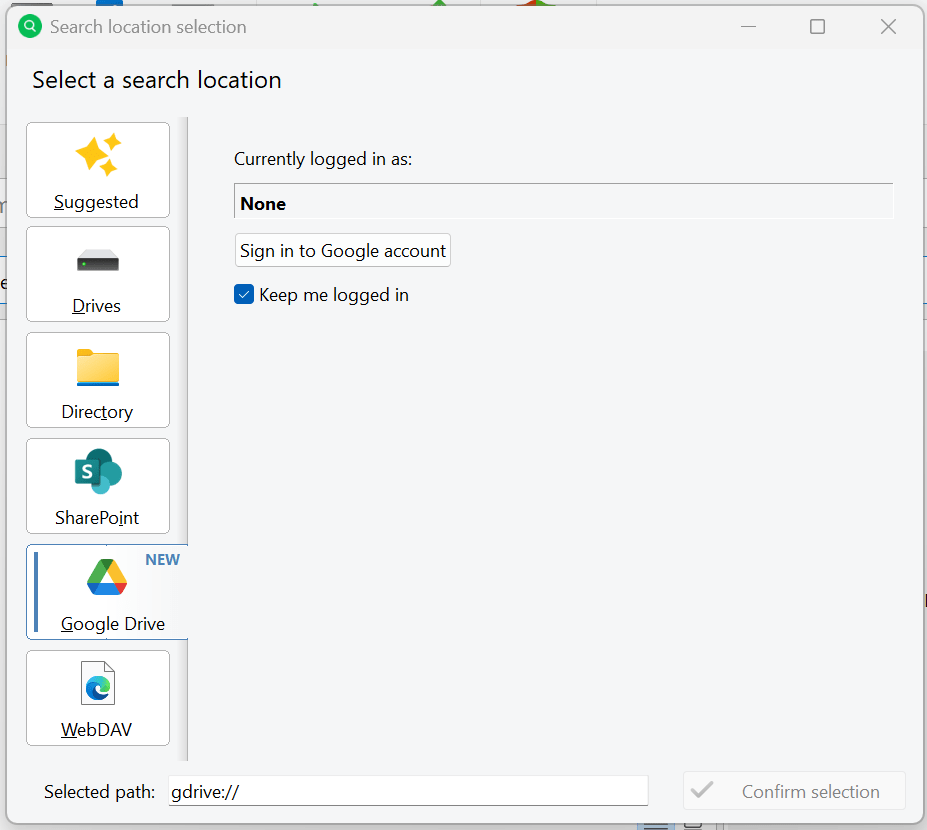
Die Anmelden-Schaltfläche führt Sie direkt in Ihren Browser, wo Sie sich wie gewohnt in Ihr Google Konto anmelden können. Wichtig: Sie müssen bestätigen, dass Sie UltraSearch vertrauen.
Sobald die Anmeldung abgeschlossen ist, können Sie sofort wie gewohnt eine Suche nach Dateinamen oder nach Inhalten in Dateien starten. Auch vorhandene Filteroptionen sowie die Dateivorschau funktionieren wie gewohnt.
Transkription anzeigen
Dieses Video enthält keinen Ton (stummer Bildschirm-Mitschnitt). Die folgende Beschreibung gibt wieder, was im Bild zu sehen ist.
Gezeigt wird UltraSearch Professional beim Durchsuchen eines Google Drive. Als Suchort ist ein Google-Drive-Pfad („gdrive://“) ausgewählt.
Die Suche nach „Sales“ liefert 7 Objekte (350,75 KB) im Ordner „gdrive://Sales Reports/“, darunter „Sales 2024 Presentation.pptx“ und mehrere Excel-Dateien („Sales 2019.xlsx“ bis „Sales 2024.xlsx“).
Im Vorschaubereich werden ausgewählte Dateien direkt angezeigt – etwa die PowerPoint-Präsentation „Sales Report 2024“ und eine Excel-Tabelle mit den Spalten „JAM Softwar ID“ und „Costs“.
Was UltraSearch so besonders macht? Sie können neben Google Drive weitere Suchpfade wie lokale Laufwerke oder Ordner, Netzlaufwerke oder SharePoint-Pfade definieren.
UltraSearch kann alle Suchpfade gleichzeitig durchsuchen und liefert in Sekunden Ergebnisse.
Transkription anzeigen
Dieses Video enthält keinen Ton (stummer Bildschirm-Mitschnitt). Die folgende Beschreibung gibt wieder, was im Bild zu sehen ist.
Gezeigt wird UltraSearch Professional bei einer Suche über mehrere Speicherorte gleichzeitig. Als Suchpfade sind lokale bzw. Netzlaufwerke (E:\, F:\, G:\, H:\) und ein Google Drive („gdrive://“) ausgewählt.
Die Suche nach „Sales“ durchsucht alle Orte gemeinsam und findet 95 Objekte (rund 994 MB) – Dateien wie „Sales KPIs 2023.docx“, „Sales 2021 TreeSize.xlsx“, „Sales Report_2025.csv“ und „Sales 2019.xlsx“ aus verschiedenen Ordnern und Laufwerken.
Im Vorschaubereich wird eine ausgewählte Datei angezeigt, etwa die Excel-Tabelle „Sales 2019“ mit den Spalten „JAM Softw ID“ und „Costs“.
Gut zu wissen: UltraSearch unterstützt Google Workspace-Dateisymbole für Dateitypen wie .gdoc und .gsheet. Um Dateisymbole korrekt anzuzeigen, laden Sie bitte den kostenlosen Google Drive Desktop Client herunter und installieren Sie ihn.
So fügen Sie jetzt noch schneller Suchpfade hinzu
Nachdem uns einiges Feedback zur Auswahl von Suchpfaden erreicht hat, haben wir hier einige Verbesserungen vorgenommen, die wir Ihnen in diesem Abschnitt kurz erklären möchten.
Unser neues Bedienelement macht es nun deutlich einfacher, Suchpfade direkt hinzuzufügen. Das ist möglich durch eine direkte Eingabe oder das Einfügen eines Pfads aus der Zwischenablage. Mit ENTER wird ein neuer Suchpfad direkt hinzugefügt.
Transkription anzeigen
Dieses Video enthält keinen Ton (stummer Bildschirm-Mitschnitt). Die folgende Beschreibung gibt wieder, was im Bild zu sehen ist.
Gezeigt wird UltraSearch Professional. In der Leiste „Search in“ werden die zu durchsuchenden Pfade hinzugefügt.
Über „Add search path“ bzw. das Eingabefeld lassen sich Pfade ergänzen; eine Vorschlagsliste bietet u. a. C:\, E:\, G:\Backup und ein Google Drive („gdrive://“). Beim Tippen werden passende Pfade automatisch vervollständigt, etwa „G:\Abrechnung Bodo“ oder „G:\Angela Meeting“.
Nach dem Hinzufügen erscheinen die gewählten Pfade als Einträge in der „Search in“-Leiste, zum Beispiel C:\, E:\ und G:\Backup.
UltraSearch erkennt den Pfad sofort und ordnet auch ein entsprechendes Pfad-Icon zu.
So wird es auch leichter, einen existierenden Suchpfad zu überarbeiten. Klicken Sie einfach auf den entsprechenden Suchpfad und sie kommen sofort in einen Editiermodus.
Transkription anzeigen
Dieses Video enthält keinen Ton (stummer Bildschirm-Mitschnitt). Die folgende Beschreibung gibt wieder, was im Bild zu sehen ist.
Gezeigt wird UltraSearch Professional. In der Leiste „Search in“ wird ein bestehender Suchpfad bearbeitet.
Beim Tippen vervollständigt UltraSearch den Pfad schrittweise – von „C:\“ über „C:\Users\“ bis zu Unterordnern wie „C:\Users\smith\Desktop“ – jeweils mit einer Vorschlagsliste der passenden Ordner.
Der fertige Pfad erscheint als Eintrag in der „Search in“-Leiste, neben weiteren Pfaden wie E:\ und G:\Backup.
Natürlich ist es auch möglich, vollständige Adressen wie zum Beispiel zu Ihrer SharePoint-Seite oder zu einem Google Drive-Verzeichnis per Zwischenablage einzufügen.
Transkription anzeigen
Dieses Video enthält keinen Ton (stummer Bildschirm-Mitschnitt). Die folgende Beschreibung gibt wieder, was im Bild zu sehen ist.
Gezeigt wird UltraSearch Professional. In die Leiste „Search in“ werden Pfade aus der Zwischenablage eingefügt.
So werden zum Beispiel eine SharePoint-Adresse („https://jamsoftwaregmbh.sharepoint.com/sites/JAMSessions“) und ein Google-Drive-Pfad („gdrive://Marketing“) eingefügt; die Verlaufsliste zeigt zuvor verwendete Pfade.
Die eingefügten Ziele erscheinen als Einträge in der „Search in“-Leiste, etwa „JAMSessions“ (SharePoint) und „Marketing“ (Google Drive) neben C:\.
Probieren Sie es selbst aus. Wir sind gespannt auf Ihr Feedback!
Für Anfänger: Umfassendes Onboarding für die ersten Schritte
UltraSearch ist ein sehr funktionsstarkes Such-Tool. Das kann vor allem neue Nutzer User und Anfänger im ersten Moment etwas herausfordernd sein.
Für einen einfacheren Einstieg haben wir deswegen einen ausführlichen Erklärbeitrag verfasst, der bei den ersten Starts der Anwendung vorgeschlagen wird.
In diesem Beitrag erklären wir anschaulich die Grundsätze der Dateisuche mit UltraSearch.
Wie sich Suche nach Dateinamen und Dateiinhalten unterscheidet, wie sich eine Dateivorschau anzeigen lässt und wie man seine Suche mit Filtern einschränken kann. Darüber hinaus erklären wir die Grundsätze der UltraSearch Suchsyntax.
Möchten Sie UltraSearch neuen Nutzern in Ihrer Organisation ans Herz legen? Dann empfehlen Sie doch unseren Beitrag weiter.
UltraSearch ohne Admin-Rechte installieren
Zum Schluss möchten wir noch über eine kleine, aber feine Verbesserung sprechen. Ab jetzt ist es möglich, UltraSearch auch ohne Admin-Rechte zu installieren. Die Auswahl kann in einem kleinen Dialog zum Start der Installationsdatei getroffen werden.
In diesem Fall wird UltraSearch ausschließlich im Nutzerkontext eingerichtet und ist auch nur in diesem Rahmen nutzbar.
Somit möchten wir UltraSearch auch Usern zur Verfügung stellen, die auf Ihrem Rechner keine Administrationsrechte besitzen.
Ihr Feedback ist uns wichtig
Mit Version 4.9 bringen wir für UltraSearch wieder viele Neuerungen. Alle Änderungen finden Sie in unserem Changelog.
Was dabei aber nie auf der Strecke bleiben darf: Ihre Zufriedenheit.
Wie zufrieden sind Sie mit dem Update? Was vermissen Sie noch? Wir freuen uns auf Ihr Feedback und Ihre Verbesserungsvorschläge. Schreiben Sie uns einfach an ultrasearch@jam-software.com.
Kein Zugriff mehr zu Updates? Kein Problem! Verlängern Sie Ihre Lizenz kostengünstig in unserem Kundenbereich. Bei weiteren Fragen stehen wir Ihnen gerne zur Verfügung!