



Transkription anzeigen
[On Screen: Die SpaceObServer-Website von JAM Software, anschließend die Programmoberfläche.]
In heutigen Unternehmensumgebungen wachsen die Datenmengen schnell, und es wird zunehmend schwieriger, den Überblick über die Inhalte auf den Servern zu behalten. SpaceObServer bringt Ordnung und Automatisierung in Ihre Speicherlandschaft. Werfen wir einen genaueren Blick darauf.
Der erste Schritt ist das Scannen Ihres Speichers. Wählen Sie das zu scannende Laufwerk aus und legen Sie einen Zeitplan für automatische Scans fest – täglich, wöchentlich oder monatlich.
[On Screen: Der Dialog „Scan hinzufügen“. Es werden ein Scan-Ziel und ein Scan-Typ gewählt – Windows-Dateisystem, SSH (Linux/Unix), Amazon S3, Azure Blob Storage, SharePoint, WebDav oder Exchange – sowie Speicherort und Zeitplan festgelegt.]
Sie können einen Scan auch jederzeit manuell starten.
[On Screen: Das Fenster „Scans konfigurieren“ listet mehrere Server und Laufwerke mit letztem Scan, nächstem Scan, Dauer und Status; ein Scan läuft und zählt die Dateien.]
Beachten Sie, dass es etwas länger dauern kann, wenn Sie einen Scan zum ersten Mal ausführen oder wenn die Anzahl der Dateien sehr groß ist.
Sobald der Scan abgeschlossen ist, doppelklicken Sie, um die Ergebnisse anzuzeigen. Der Ordnerbaum erscheint auf der linken Seite. Klicken Sie auf „Diagramme“, um die Speichernutzung schnell zu visualisieren – in Form von Kreis- und Balkendiagrammen.
[On Screen: Die Speichernutzung wird als Balkendiagramm und Tree-Map dargestellt, aufgeschlüsselt nach Ordnern.]
Um das Speicherwachstum im Zeitverlauf zu verfolgen, öffnen Sie den Reiter „Verlauf“. Sie können den Zeitraum auf das aktuelle Jahr, das Vorjahr oder einen benutzerdefinierten Bereich ändern.
[On Screen: Eine Zeitraum-Auswahl (gesamter Zeitraum, letztes Jahr, dieses Jahr, benutzerdefiniert) und ein Liniendiagramm des gesamten Speicherplatzes im Zeitverlauf.]
Sie haben außerdem die Möglichkeit, Größenänderungen direkt in der Ordnerstruktur anzuzeigen. Vergleichen Sie den belegten Speicher mit der Gesamtkapazität, um zu sehen, wie viel freier Speicher übrig ist und wie schnell er verbraucht wird. So bleiben Sie bei der Speicherplanung und -optimierung stets einen Schritt voraus.
[On Screen: Der Ordnerbaum markiert Größenänderungen mit Plus- und Minuswerten; gelöschte Ordner werden hervorgehoben.]
Um einen Überblick über die Größe der Unterordner innerhalb eines bestimmten Ordners zu erhalten, wechseln Sie zur Registerkarte „Details“. „Top-Dateien“ ist eine weitere leistungsstarke Möglichkeit, alle Dateien eines Laufwerks anzuzeigen – sortiert nach Größe, Erstellungsdatum und mehr. Mit einem Rechtsklick können Sie bei Bedarf Attribute hinzufügen oder entfernen.
[On Screen: Ein Rechtsklick-Menü listet Spalten und Attribute zum Ein- oder Ausblenden – Größe, Pfad, Besitzer, Erstellungsdatum, Erweiterung, Berechtigungen und mehr.]
Unter „Top-Dateien“ lassen sich große oder veraltete Dateien leicht erkennen, und diese Dateien können direkt in SpaceObServer bearbeitet werden: Sie haben die Möglichkeit, sie zu löschen, zu verschieben oder zu komprimieren, und wenn die Protokollierungsoption ausgewählt ist, wird nach der Ausführung ein Protokolleintrag erstellt.
[On Screen: Vor dem endgültigen Löschen einer Datei erscheint ein Bestätigungsdialog.]
Kopien derselben Dateien werden oft über mehrere Server verteilt gespeichert. Nutzen Sie die Option „Doppelte Dateien“, um sie auf einen Blick anzuzeigen. Sie können die Kriterien für Duplikate fein abstimmen – etwa Dateiname, Dateigröße oder MD5-Prüfsumme, was hilft, exakte Duplikate zu erkennen –, sodass Sie doppelte Inhalte selbst dann erkennen, wenn sie unter verschiedenen Namen oder Dateitypen gespeichert sind.
[On Screen: Die Ansicht „Doppelte Dateien“ gruppiert identische Dateien, die in verschiedenen Ordnern und auf verschiedenen Servern gefunden wurden.]
Was SpaceObServer wirklich auszeichnet, ist die Automatisierung. Statt auf spontane Aufräumaktionen zu setzen, können Sie Richtlinien erstellen – zum Beispiel das Sichern von Dateien, die älter als fünf Jahre sind, auf einem Server. Wählen Sie den Server aus und klicken Sie unter „Data Lifecycle Management“ auf die Schaltfläche „Hinzufügen“.
[On Screen: Der Dialog „Data Lifecycle“ definiert eine automatische Aktion für das Scan-Ziel – Elemente löschen, verschieben, kopieren oder komprimieren (zippen) – mit Zielort, Optionen wie „Originale behalten“ und „Ordnerstruktur beibehalten“ sowie optionaler Protokollierung.]
Hier ein kleiner Tipp: Benennen Sie die Regel nach ihrer Funktion um, um den Überblick zu behalten.
[On Screen: Ein Dialog benennt die neue Aktion, z. B. „Zip files under Backup after 7 years of creation“.]
Einmal konfiguriert, reduzieren Sie den manuellen Aufwand, halten den Speicher dauerhaft optimiert und stellen die Compliance sicher.
Egal ob Ihre Umgebung on-premises, hybrid oder cloudbasiert ist – SpaceObServer wird allem gerecht. Es ist für den Einsatz im Unternehmensmaßstab gebaut. Und da alle gescannten Daten in einer Backend-Datenbank gespeichert werden, erhalten Sie schnelle, wiederholbare Auswertungen. Für Unternehmen sind unverwaltete Daten nicht nur ein Speicherproblem – sie sind ein Compliance-Risiko. SpaceObServer bringt Transparenz und Automatisierung in die Speicherinfrastruktur und hilft Organisationen, Daten verantwortungsvoll zu verwalten.
Möchten Sie es selbst testen? Laden Sie noch heute die kostenlose Testversion herunter.
[On Screen: Die SpaceObServer-Website zeigt die Optionen „Try for Free“ / „Free Download“ sowie die Add-ons „Web Access“ und „Client Access“.]
|
|
|
|
|
Unterstützt mehrere Cloud-HostsEs werden Microsoft Server, Sharepoint, Azure Blob und Amazon S3 unterstützt
|




Datensicherheit statt Komplexität
SpaceObServer visualisiert Ihre Storage-Daten bis auf Datei-Ebene und sorgt für mehr Verständnis durch Analyse und für mehr Sicherheit durch Struktur!

Komplexität in der Datenhaltung abbauen!
Mit SpaceObServer trennen Sie wichtige Informationen von redundanten und veralteten Daten.
Schaffen Sie Informationssicherheit durch eine Single Source of Truth!

Entlasten Sie Ihre IT mit Automatisierungen!
SpaceObServer ermöglicht die automatische Ausführung von regelmäßigen Prozessen und festgelegten Speicherstrukturen.
Ein umfassendes Data Lifecycle Management ersetzt manuelle Tasks.

Compliance sicherstellen mit RBAC!
SpaceObServer ermöglicht es Ihnen, eine Role Based Access Control (RBAC) zu verwalten und sicherzustellen.
So können Sie Zugriffsrechte analysieren, Änderungen daran jederzeit nachverfolgen und Risiken abwenden.
Wie SpaceObServer Ihrem Storage-Management hilft
Unstrukturierte Daten kontrollieren

- Verfolgen Sie die Speichernutzung in Ihren Speichersystemen, darunter Windows Server, SharePoint, Azure Blob Storage, S3 Cloud Storage und Linux.
- Analysieren Sie die Speichernutzung nach Benutzer, Dateityp, Dateialter und anderen Metadaten, sogar auf Dateiebene.
- Wiederholen Sie Speicherscans nach einem Zeitplan mithilfe eines Hintergrunddienstes für eine kontinuierliche Analyse.
- Profitieren Sie dank der lokalen Bereitstellung von hoher Leistung und Datenhoheit.
- Organisieren Sie Daten über mehrere Laufwerke und Speichersysteme hinweg mithilfe von Containern für systemübergreifende Analysen.
Kapazitäten vorhersagen und planen

- Verfolgen Sie die Speicherplatznutzung im Zeitverlauf anhand historischer Daten und Prognosen, um den zukünftigen Bedarf zu antizipieren.
- Analysieren Sie das Größenwachstum nach Benutzer, Dateityp, Dateigröße und anderen Metadaten.
- Zeigen Sie wöchentliche oder monatliche Wachstumsstatistiken in verschiedenen Formaten wie PDF, Excel/CSV und HTML an und exportieren Sie sie (Beispiel-PDF-Bericht anzeigen).
Compliance sicherstellen

Mit seinem umfangreichen Toolset hilft Ihnen SpaceObServer dabei, Compliance nachhaltig sicherzustellen.
- Überwachen Sie Dateiberechtigungen und erkennen Sie Verstöße gegen Richtlinien oder exponierte Ordner.
- Identifizieren Sie veraltete oder sensible Daten und setzen Sie Aufbewahrungsregeln automatisch durch.
- Verfolgen Sie Berechtigungsänderungen und erstellen Sie audit-fähige Compliance-Berichte.
- Stellen Sie die Einhaltung von Namenskonventionen sicher und verbieten Sie unzulässige Dateitypen.
Platzverschwendung und Duplikate vermeiden

- Erkennen Sie doppelte Dateien und Ordner automatisch anhand von Name, Datum, Größe, Inhalt (MD5-Hash) und anderen Metadaten.
- Identifizieren Sie ähnliche Ordner und vergleichen Sie Unterschiede in Verzeichnisbäumen in einer Vergleichsansicht.
- Führen Sie Massen-Dateioperationen durch, um Duplikate sofort zu verschieben, zu archivieren oder zu löschen.
Datenmigration

- Nutzen Sie eine Vielzahl von Massenoperationen für Dateien und Ordner, wie Verschieben, Archivieren, Löschen und Umbenennen.
- Migrieren Sie Dateistrukturen verlustfrei von einem Speichersystem auf ein anderes und erstellen Sie ein detailliertes Protokoll.
- Behalten Sie während der Vorgänge die Dateiberechtigungen bei und lassen Sie optional Links an den ursprünglichen Speicherorten stehen.
Data Lifecycle Management

- Verwalten Sie Data Lifecycle und begleiten Sie Daten während ihres gesamten Lebenszyklus, von der Erstellung bis zur Löschung.
- Sparen Sie Speicherplatz und stellen Sie die Einhaltung von Vorschriften sicher, um Haftungsprobleme zu vermeiden.
- Definieren Sie Massenoperationen wie das Verschieben, Archivieren oder Löschen von Dateistrukturen nach Ihrem eigenen Zeitplan.
Beeindruckende Berichte generieren

- Erstellen Sie benutzerdefinierte Berichte manuell oder automatisch über die Benutzeroberfläche oder beispielsweise über PowerShell-Skripte.
- Definieren Sie Diagramme, Statistiken und Details, um Berichte genau an Ihre Anforderungen anzupassen.


Erweitern Sie SpaceObServer mit unseren Add-Ons

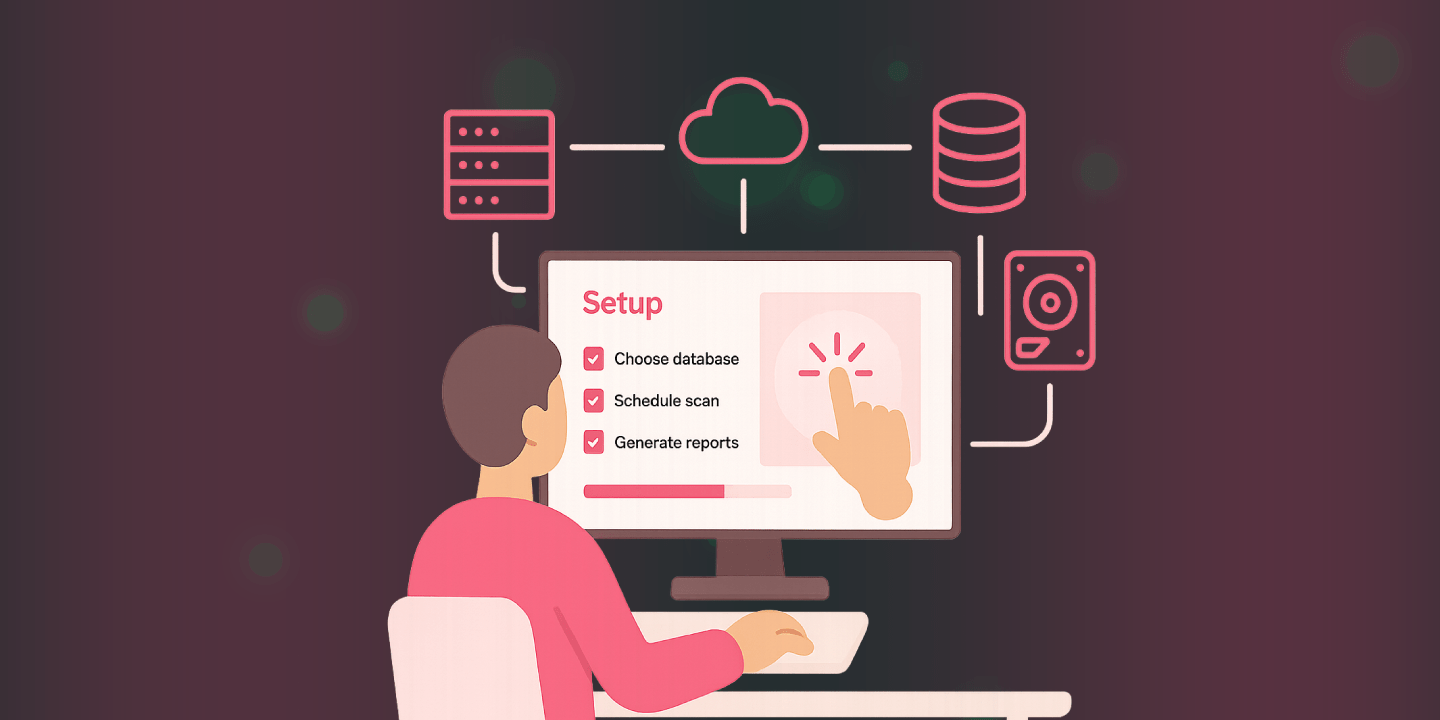
- Data Ownern Scan-Ergebnisse freigeben: Geben Mitarbeitern in Fachabteilungen Zugriff auf SpaceObServer Scan-Daten über ihren Webbrowser.
- Sicherheit: Verbinden Sie sich über eine bestimmte URL+SSO und definieren Sie rollenbasierte Berechtigungen, um festzulegen, wer auf Ihre Daten zugreifen darf.
- Einfaches Einrichten: Keine Installation und keine Adminrechte für den Endnutzer nötig.
- Compliance sicherstellen: Endnutzerzugriff ist schreibgeschützt, darum ist Ihre Datenintegrität nie gefährdet.
- Administration per Desktop App: Planen Sie Scans, Zeitpläne und führen Sie Dateioperationen remote per Desktop App aus.
- Enthält CAL: Sie bekommen einen Client Access zu SpaceObServer.
- Sicherer Remote Zugriff: Verbinden Sie sich von jedem Arbeitsplatz aus über eine authentifizierte Verbindung mit Ihrer SpaceObServer-Datenbank.
- Direkte Datenbank-Integration: Arbeiten Sie mit aktuellen Ergebnissen, die in der Datenbank gespeichert sind und sofort für Analysen verfügbar sind.
Referenzen
Wir helfen Ihnen beim Start
Transkription anzeigen
[On Screen: SpaceObServer-Logo vor einem Serverschrank; Einblendung „Scan-Ziele festlegen“.]
Legen Sie mit dem SpaceObServer Scan-Ziele fest und bestimmen Sie einen Zeitplan für Ihre Scans.
[On Screen: Die Programmoberfläche von SpaceObServer Enterprise; Einblendung „Scan konfigurieren“.]
Der erste Schritt zu Ihren kontinuierlichen Speicherplatz-Reports ist das Festlegen der Dateisysteme, die vom SpaceObServer gescannt werden sollen. Über „Scan“ / „Scan hinzufügen“ können Sie neue Scan-Ziele anlegen.
[On Screen: Der Assistent „Erstelle einen neuen Scan“ mit dem Feld „Scan-Ziel“ und den Scan-Typen: Windows-Dateisystem, SSH (Linux/Unix), Amazon S3, SharePoint, WebDav und Exchange Server.]
Mit SpaceObServer können Sie nicht nur lokale Dateisysteme oder Windows-Server in Ihrem Netzwerk überwachen. Sie können auch Linux- oder Unix-Systeme mittels SSH untersuchen, Amazon S3 Cloud Storage oder SharePoint On-Premise bzw. SharePoint Online scannen, Verzeichnisstrukturen, die über das Netzwerkprotokoll WebDav bereitgestellt werden, und sogar die Postfächer Ihres Microsoft Exchange Servers analysieren.
Sie können Ihr Scan-Ziel auch direkt im Eingabefeld unter „Scan-Ziel“ manuell eingeben oder aus der Zwischenablage kopieren.
[On Screen: Im Bereich „Position des Scans“ werden Servername, Pfad, Benutzername und Passwort eingegeben; alternativ wird das Ziel über den Laufwerksbaum ausgewählt.]
Haben Sie sich für ein Scan-Ziel entschieden, sollten Sie vor dem Anlegen noch die wichtigsten Konfigurationen festlegen.
Der datenbankbasierte Speicherplatz-Manager SpaceObServer entfaltet seine ganze Stärke dann, wenn Sie Ihre Verzeichnisstrukturen regelmäßig nach einem Zeitplan untersuchen.
[On Screen: Der Bereich „Zeitplan“ mit den Optionen „Jeden Tag“, „Jede Woche“ und „Jeden Monat“, jeweils mit Uhrzeit, Wochentagen bzw. Tag des Monats.]
So können Sie z. B. tägliche Untersuchungen zu Non-Office-Zeiten konfigurieren, wöchentliche Scans, zum Beispiel an Wochenenden, oder monatliche Untersuchungen am Monatsende festlegen.
[On Screen: Unter „Optionen“ werden Benutzername und Passwort hinterlegt; zusätzlich lassen sich Häkchen wie „MD5-Prüfsumme für Dateien bestimmen“ oder „Berechtigungen (ACLs) berechnen“ setzen.]
Legen Sie einen Benutzer mit ausreichenden Zugriffsberechtigungen auf das zu untersuchende Scan-Ziel fest und legen Sie hier auch die wichtigsten individuellen Einstellungen für das ausgewählte Scan-Ziel fest.
[On Screen: Der Dialog „Scan-Einstellungen“ mit Bereichen wie Scan-Optionen, Aktualisierung, Scan-Filter, Nach-Scan-Aktionen und Experten-Optionen.]
Detailliertere Einstellungen zur Scan-Planung sowie alle weiteren Einstellungen können Sie jederzeit unter „Scan“ / „Scan-Einstellungen“ konfigurieren und ändern.
[On Screen: Kapiteltrenner „Scannen mit SpaceObServer“.]
So kann die erste Untersuchung losgehen, und Sie sind Ihrem Ziel einer kontinuierlichen Überwachung Ihrer wertvollen Daten einen großen Schritt näher gekommen.
[On Screen: Ein abgeschlossener Scan des Laufwerks C: mit einem Kreisdiagramm der Speicherverteilung nach Ordnern.]
Lassen Sie uns Ihnen mit erstklassigem Live-Support von unserem Produktteam bei der ersten Einrichtung von SpaceObServer helfen. Probieren Sie es doch einfach mal aus!
Häufig gestellte Fragen
Was ist SpaceObServer?
SpaceObServer verwaltet Speicher auf Ihren Storage-Systemen und erstellt regelmäßig Berichte. SpaceObServer beobachtet Speicherplatz kontinuierlich und archiviert Dateisysteminformationen in einer SQL-Datenbank.
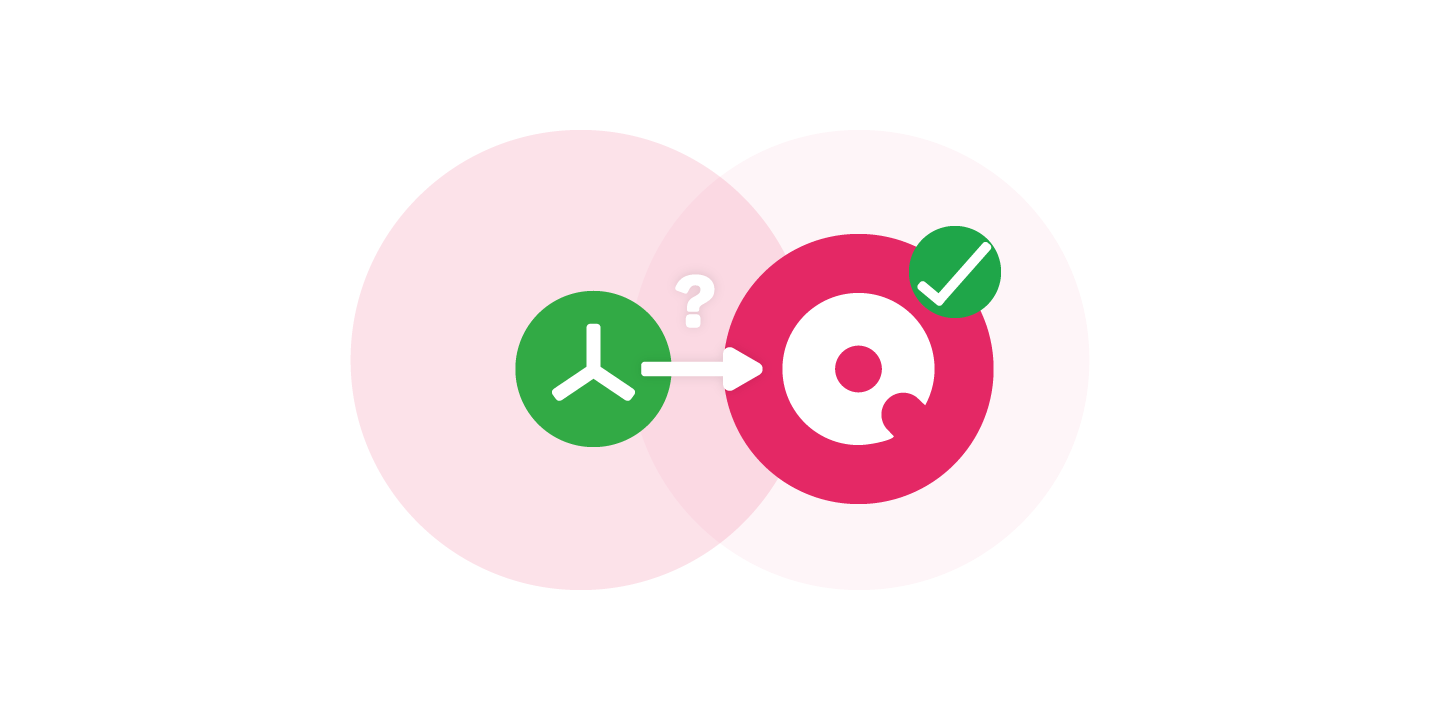
Was ist der Unterschied zwischen TreeSize und SpaceObServer?
Während TreeSize seine volle Stärke beim Scannen kleinerer Systeme ausspielen kann, ist SpaceObServer die Lösung für mittlere bis große Serverlandschaften.
TreeSize scannt Dateisystemstrukturen nach Bedarf und hält einen Snapshot des Scans im Systemspeicher. SpaceObServer hingegen archiviert alle benötigten Dateisysteminformationen in einer Backend-Datenbank, um die Größenentwicklung zu berechnen.
SpaceObServer zeigt Ihnen von Anfang an detaillierte Statistiken an und lässt Sie Filter anwenden, ohne dass ein erneuter Scan erforderlich ist.
Weitere Informationen finden Sie in unserem Vergleich.
Welche Storage Systeme unterstützt SpaceObServer?
SpaceObServer kann sowohl Windows Server als auch SharePoint, Amazon S3 Cloud Storage, Azure Blob Storage und Linux/Unix-Server-Systeme überwachen.
Übermittelt SpaceObServer sensible Daten?
Nein, SpaceObServer überträgt keinerlei sensible Daten von Ihren Speichersystemen.
SpaceObServer sammelt Dateisysteminformationen nur lokal in der Scan-Datenbank.
Passt SpaceObServer DataCentral oder Enterprise Edition besser zu mir?
SpaceObServer bietet zwei Editionen: DataCentral (vorher: Standard Edition) und Enterprise.
DataCentral ist Ihre Lösung für das Scannen mehrerer Speichersysteme ohne die Notwendigkeit einer Automatisierung.
Mit der Enterprise Edition profitieren Sie hingegen vom Scan mehrerer Server sowie von automatisiertem Reporting, Data Lifecycle Management sowie einer OLE-Automation.
Weitere Informationen finden Sie in unserem Vergleich.
Benötigt SpaceObServer eine Zugriffslizenz?
Ja, SpaceObServer braucht eine SpaceObServer Client Access Einzellizenz, vergleichbar mit einer CAL.
Aber jeder Kauf von SpaceObServer, unabhängig von der Edition, kommt mit einer Space ObServer Client Access Lizenz.
Zusätzliche Clients über diese einzelne Lizenz hinaus müssen über das SpaceObServer Client Access Add-On lizenziert werden. Dieses Add-On enthält außerdem den Remote Client für SpaceObServer als zusätzliche Software.
Ihre Daten sicher in Ihrer Hand

Mit unserer On-Premises-Software geben wir Ihnen die volle Kontrolle über Ihre Daten zurück. Unsere Lösungen arbeiten komplett ohne Cloud Services - Ihre Daten bleiben immer bei Ihnen.
Und damit wir Ihnen jederzeit die Einhaltung der DSGVO garantieren können, stehen unsere Server heute und auch morgen in Deutschland.