


Machen Sie DataCentral zu Ihrem zentralen Suchindex
Verpassen Sie UltraSearch einen Boost: Mit SpaceObServer DataCentral erhalten Sie einen zentralen Suchindex, der skaliert, Ihre Ressourcen schont und blitzschnell von UltraSearch abgefragt werden kann.
Transkription anzeigen
[On Screen: Titelfolie des Webinars: „Boost your team with UltraSearch + DataCentral – Find files in the company network in seconds“, präsentiert von Joachim Mada, JAM Software.]
Herzlich willkommen auch von mir zu unserem Webinar über UltraSearch und DataCentral. Vielen Dank für Ihr Interesse an unserer aktualisierten Lösung. Mein Name ist Joachim Mada, und ich bin hier als Produktmanager für unsere Lösungen aus dem File- und Disk-Space-Management-Bereich.
[On Screen: Folie „Warum braucht Ihre Organisation UltraSearch?“ mit den wichtigsten Vorteilen der Dateisuche.]
Zunächst würde ich mich mit der Frage beschäftigen: Warum braucht Ihre Organisation eigentlich UltraSearch? UltraSearch ist eine leistungsfähige und schnelle Dateisuche für Teams, denen die Windows-Suche zu langsam ist. Man kann damit Dateien und Dateiinhalte auf großen Laufwerken innerhalb von Sekunden finden. Weitere Filtermöglichkeiten, zum Beispiel nach Dateityp, Änderungsdatum oder Dateigröße, können ebenfalls verwendet werden. Eine Suche ist bei mehreren Laufwerken gleichzeitig möglich, egal ob es sich um lokale, um Netzwerklaufwerke oder um Cloud-Laufwerke handelt.
Das ist die universelle Suche für Ihre Organisation, die derzeit SharePoint Online, OneDrive und Microsoft 365 unterstützt, aber bald auch Google Drive und Exchange Online unterstützen wird. UltraSearch enthält außerdem nützliche Funktionen für die Weiterverarbeitung von Suchergebnissen, zum Beispiel eine In-App-Vorschau, mit der Sie in die Dateien hineinschauen können. Sie können die Suchergebnisse in eine Excel- oder PDF-Datei exportieren, massenweise umbenennen, die Ergebnisse kopieren, verschieben oder in eine ZIP-Datei archivieren – oder am Ende natürlich auch Dateien löschen, wenn Sie mal Aufräumarbeiten durchführen.
[On Screen: Folie „Welche Vorteile bringt DataCentral?“ zur indexbasierten Netzwerksuche.]
Welche Vorteile bringt jetzt DataCentral? Die neue Funktion und der Schlüssel zur hohen Suchgeschwindigkeit ist eine indexbasierte Netzwerksuche mit DataCentral. Sie kann Inhalte in Dateien bis zu 1000 Mal schneller finden als ohne Index. Die Ergebnisse erscheinen dann innerhalb von 1 bis 3 Sekunden, nachdem Sie Ihre Suche eingegeben haben, weil es nicht mehr nötig ist, alle Dateien von Anfang bis Ende zu durchsuchen, um das gesuchte Wort darin zu finden. Der Index weiß bereits, welches Wort in welcher Datei vorkommt, ähnlich wie das Register am Ende eines Sachbuches.
Es verringert auch die Netzwerk- und Serverlast bei teamübergreifender Nutzung, denn die Dateien werden nur einmalig indiziert, anstatt sie bei jeder Suchanfrage noch einmal zu durchsuchen. Es ist auch möglich, die Suche mit vielen weiteren Filtern wie Dateigröße, Dateityp oder Änderungsdatum zu kombinieren, die ebenfalls indiziert werden. Das Ganze lässt sich gut in ein hybrides Storage-Konzept integrieren, das die Vorteile von Cloud-Speicher und lokalen Netzlaufwerken kombiniert. Zugriffsberechtigungen und Datensicherheit werden natürlich gemäß den Best Practices für Informationssicherheit eingehalten; die Lösung ist vollständig in die NTFS-Berechtigungsstrukturen und ins Active Directory integriert.
[On Screen: Folie „Was ist DataCentral im Detail?“ mit einem Architektur-Diagramm: oben die Serverseite mit dem DataCentral-Dienst, der die Storage-Systeme in einen Volltext- und Metadatenindex indiziert, unten die Clientseite mit UltraSearch, das Suchanfragen über das Netzwerk sendet.]
Aber was ist DataCentral genau und wie funktioniert das? DataCentral ist eine serverbasierte Erweiterung für UltraSearch, die auf unserem bewährten Produkt SpaceObServer basiert. Es erstellt und verwaltet einen zentralen Volltext- und Metadatenindex. Die Metadaten werden in einer SQL-Datenbank gespeichert, der Volltextindex liegt im Dateisystem. Die Lösung läuft also 100 % on premises, Ihre Daten verlassen also niemals Ihr Unternehmen. DataCentral selbst läuft als eigenständiger Windows-Dienst im Hintergrund, mit dem sich dann UltraSearch über das Netzwerk verbindet.
Auf der Folie ist das dargestellt: Im oberen Teil finden Sie die Serverseite mit dem DataCentral-Dienst, der regelmäßig die Storage-Systeme indiziert und die gefundenen Daten in einem Index speichert, getrennt nach Metadaten und Volltextdaten. Der Client-Bereich findet sich unten – das sind die PCs der Endbenutzer, auf denen UltraSearch läuft. Wenn Sie eine Suchanfrage eingeben, wird sie an DataCentral verschickt, und DataCentral sucht die Ergebnisse im Index und liefert sie dann innerhalb von wenigen Sekunden an UltraSearch zurück.
[On Screen: Der Referent wechselt von den Folien zu einer Live-Demonstration von UltraSearch auf dem Windows-Desktop.]
Jetzt möchte ich Ihnen UltraSearch, verbunden mit einem DataCentral-Server, in Aktion zeigen. UltraSearch kann im Hintergrund warten und über einen konfigurierbaren Hotkey aktiviert werden. Standardmäßig ist das das zweimalige Drücken der Strg-Taste. Sie können jetzt hören, wie ich das mache, und dann erscheint UltraSearch unmittelbar auf dem Bildschirm.
[On Screen: Das UltraSearch-Fenster mit den vorgeschlagenen Suchpfaden, die aus den zuletzt geöffneten Dateien des Benutzers abgeleitet sind, jeweils mit Checkbox.]
Am Anfang stellt sich natürlich die Frage: Wo sucht UltraSearch überhaupt? UltraSearch bestimmt die Suchpfade automatisch anhand der zuletzt vom Benutzer geöffneten Dateien und sammelt diese in den vorgeschlagenen Pfaden. Die Idee dahinter ist, dass der Benutzer bereits mit der ersten Suche sein Ziel erreichen soll, ohne dass er irgendetwas konfigurieren muss. Unserer Meinung nach ist das wichtig für die Akzeptanz und die häufige Nutzung der Software. Die vorgeschlagenen Pfade passen sich mit der Zeit an, und unerwünschte Pfade können mit den Checkboxen abgewählt werden.
[On Screen: Eine Suche nach dem Begriff „SEPA“ auf einem Netzlaufwerk; passende Dateinamen erscheinen sofort, das Suchwort ist hervorgehoben.]
Ich möchte jetzt eine Suche auf unserem Netzlaufwerk durchführen und suche einfach alle Dateien, die das Wort SEPA enthalten – das ist der Zahlungsstandard. Ich muss keine Taste drücken: Wenn ich eine kurze Pause mache, läuft UltraSearch sofort mit der Suche los. Das ist ein Search-as-you-type-Ansatz, und in der Ergebnismenge wird das Suchwort hervorgehoben.
Ich kann jetzt zum Beispiel auswählen, ob ich nur Dateien sehen möchte, auch Ordner einbeziehen möchte oder nur Ordner – dann habe ich hier nur Ordner mit dem Namen SEPA – oder beides. Ich beschränke mich jetzt auf Dateien und sage, ich würde ein Word-Dokument suchen. Dann kann ich oben unter Dateitypen „MS Word“ auswählen und erhalte nur noch die Word-Dokumente, die SEPA im Namen haben. Wenn ich zusätzlich weiß, dass das Dokument vom letzten Jahr ist, kann ich „letztes Jahr“ auswählen; dann wird die Suche weiter eingeschränkt, und am Ende bleibt nur die eine Datei übrig, die ich gesucht habe.
[On Screen: Die Volltextsuche nach dem Wort „SEPA“ im Dateiinhalt; die Trefferliste erscheint nach dem Durchsuchen von rund einer halben Million Dateien innerhalb einer Sekunde.]
Das Ganze kann man nicht nur nach Dateinamen machen, sondern auch als Suche nach Dateiinhalt. Ich suche jetzt nach dem Wort SEPA im Dateiinhalt. Auch jetzt sehen Sie, dass die Suchergebnisse innerhalb einer Sekunde erscheinen. Es hat knapp eine halbe Million Dateien durchsucht und weiß, in welchen Word-Dokumenten es vorkommt.
[On Screen: Eine ausgewählte PDF-Datei; rechts öffnet sich die Vorschau mit hervorgehobenem Suchbegriff und Navigation zur nächsten Fundstelle.]
Jetzt suche ich diesmal PDF-Dateien. Ich nehme den Filter nach Änderungsdatum wieder heraus, sodass ich entsprechend mehr Dateien habe. Wenn ich eine Datei anklicke, erhalte ich im rechten Bereich eine Vorschau und kann in die Datei hineinschauen. Das gesuchte Wort im Inhalt wird hervorgehoben, und ich kann zu den nächsten – jeweils hervorgehobenen – Suchstellen springen.
[On Screen: Umschalten in die Symbolansicht: Für jede Datei wird ein Symbol angezeigt, bei PDFs eine Vorschau der ersten Seite; anschließend die Suche nach Screenshots in der Thumbnail-Ansicht.]
Die Darstellung von UltraSearch ist standardmäßig die tabellarische oder Listenansicht. Ich kann aber auch auf die Symbolansicht umschalten, in der Symbole für jede Datei oder jeden Ordner angezeigt werden – bei PDFs zum Beispiel eine Vorschau der ersten Seite. Interessant ist das natürlich, wenn man Bilder sucht. Ich mache jetzt eine Suche nach Screenshots, wähle oben die typischen Bildformate aus und nehme das Änderungsdatum heraus. Jetzt sehe ich die Ansicht der Thumbnails, und rechts gibt es jeweils eine Vorschau der Bilder.
[On Screen: Eine Bilddatei wird per Doppelklick in der Windows-Bildanzeige geöffnet; ein Rechtsklick zeigt unten das Windows-Explorer-Kontextmenü und oben zusätzliche UltraSearch-Menüpunkte. Rechts sind Metadaten wie Abmessungen und Bittiefe zu sehen.]
Ich kann per Doppelklick eine Datei in der Standardanwendung öffnen – in dem Fall die Windows-Bildanzeige –, um das Dokument größer zu sehen oder ein Word-Dokument zu editieren. Unterstützt wird, sowohl in der Listen- als auch in der Thumbnail-Ansicht, ein Rechtsklick: Im unteren Bereich erscheint das normale Windows-Explorer-Kontextmenü, im oberen Bereich ergänzt UltraSearch einige eigene Menüpunkte. Auf der rechten Seite sehen Sie einige Metadaten zur ausgewählten Datei, zum Beispiel die Abmessungen oder die Bittiefe.
[On Screen: Zurück in der Listenansicht wird über die Spaltenauswahl eine Spalte „Abmessungen“ eingeblendet; rund 250 zusätzliche Spalten stehen zur Verfügung.]
Ich schalte wieder auf die Listenansicht um und kann die Information der Abmessungen auch dort zusätzlich einblenden. Es gibt etwa 250 weitere Spalten, die ich in UltraSearch einblenden kann; hier zum Beispiel für Bild die Abmessungen. Dann erscheint entsprechend die Abmessung der Bilder in der Spalte.
[On Screen: Die Ergebnisse werden nach Excel exportiert; im Excel-Dokument sind die Pfade und Dateinamen anklickbare Links.]
Mit diesen Suchergebnissen kann ich verschiedene Operationen durchführen, zum Beispiel einen Excel-Export aus dieser Liste. Ich mache das jetzt, das Ergebnis wird nach Excel exportiert, die Datei öffnet sich, und wir sehen die Liste so wie im Programm – mit den Informationen und den zusätzlich eingeblendeten Spalten. Eine kleine Besonderheit: Diese Pfade und die Dateinamen sind anklickbar. Wenn ich darauf klicke, öffnet sich der Pfad, und wenn ich auf eine Datei klicke, öffnet sich die Datei. Das ist gut, um die Informationen an Kollegen weiterzugeben.
[On Screen: Folie zum Rollout und Deployment von DataCentral und UltraSearch.]
Ich möchte noch kurz erläutern, wie ein Rollout dieser Lösung aussehen würde. Installation und Ersteinrichtung der Software dauern etwa 20 bis 60 Minuten. Danach folgt die erste Indizierung Ihrer Daten, deren Dauer von der Datenmenge abhängt; sie dauert normalerweise wenige Stunden, muss aber nur einmalig gemacht werden. Danach aktualisiert DataCentral den Index im Hintergrund.
Auf der Client-Seite empfehlen wir, die Software UltraSearch mittels eines Softwareverteilsystems zu deployen. Dafür bieten wir eine Reihe von Kommandozeilenparametern, mit denen sich die Ersteinrichtung komplett automatisieren lässt. Natürlich ist auch eine manuelle Installation mit dem Installer möglich; dabei müssen noch zwei, drei Dinge konfiguriert werden, was etwa 3 Minuten dauert. Wir haben außerdem eine spezielle Dokumentation erstellt, die sich nur mit dem Rollout dieser Softwarekombination beschäftigt und das sehr detailliert beschreibt.
[On Screen: Folie „Systemanforderungen“ mit den Mindestanforderungen für DataCentral und den unterstützten SQL-Server-Editionen.]
Zu den Minimalanforderungen, nach denen wir immer wieder gefragt werden: DataCentral, die serverseitige Komponente, benötigt als Betriebssystem mindestens Windows 10 oder Windows Server 2016, 8 Gigabyte freien Arbeitsspeicher, vier CPU-Kerne und etwa 500 Megabyte freien Festplattenspeicher für die Software. Zusätzlicher Speicher wird für den Index benötigt – als Faustregel etwa ein Prozent der zu indizierenden Datenmenge für den Volltextindex.
Außerdem wird ein Microsoft SQL Server für die Metadaten benötigt. Wenn Sie schon einen haben, kann dieser verwendet werden. Falls nicht, gibt es zwei Möglichkeiten: Zum einen den kostenlosen Microsoft SQL Server Express, der gut für Testzwecke und kleinere bis mittlere Anwendungsfälle geeignet ist, bei dem Microsoft aber eine Performance-Limitierung eingebaut hat. Unsere Lösung kommt mit einem Ein-Klick-Installer für den SQL Server Express, sodass man sehr schnell ein Testsystem oder kleinere Installationen in Betrieb nehmen kann. Zum anderen bieten wir im Shop eine sehr günstige Runtime-Lizenz vom Microsoft SQL Server Standard an; sie ist darauf limitiert, nur mit unseren Produkten genutzt zu werden – deshalb ist sie mit etwa 250 Euro so günstig. Wir planen außerdem, künftig eine freie Datenbank wie Firebird, MySQL oder PostgreSQL zu unterstützen.
Bei der Indizierung werden alle gängigen Office-, Text- und E-Mail-Formate unterstützt. Sollte ein bestimmtes exotisches Format noch nicht unterstützt werden, kontaktieren Sie uns gerne, dann schauen wir, wie wir es unterstützen können.
Wie DataCentral UltraSearch erweitert
So verbessert DataCentral die Suche mit UltraSearch.

UltraSearch
mit DataCentral
|

UltraSearch
ohne DataCentral
|
|
|---|---|---|
Lizenzierung |
1x UltraSearch pro User & 1x DataCentral pro Standort |
1x UltraSearch pro User |
Suchmethode für Inhaltssuche |
Indexbasiert | Datei für Datei |
Geeignet für Verwendung in Unternehmen |
Unlimitiert viele Nutzer | Mit weniger als 50 Nutzern |
Ressourcenbedarf |
Gering durch effizienten Suchindex | Hoch bei vielen Suchanfragen gleichzeitig |
Skalierbarkeit |
Hoch | Begrenzt durch Ressourcenabhängigkeit |



Jetzt kostenlos testen
Möchten Sie UltraSearch mit DataCentral selbst ausprobieren? Wir bieten eine kostenlose 30-Tage-Testversion an. Probieren Sie es aus!
Was sind die Vorteile von UltraSearch mit DataCentral?

Extrem schnelle Suche in Dateiinhalten
DataCentral reichert seinen Volltextindex kontinuierlich im Hintergrund mit ausgewählten Storage-Daten an.
So werden Dateiinhalte im Index strukturiert und UltraSearch kann sie blitzschnell finden.

Viele Benutzer, geringe Netzwerkbelastung
DataCentral verlagert die Last der einzelnen Suchanfragen von Ihrem Netzwerk auf den zentralen Suchindex.
Eine beliebige Anzahl von Benutzern kann UltraSearch nutzen, ohne Ihre Unternehmensressourcen zu belasten.

Compliance & DSGVO
DataCentral läuft als On-Premises-Service direkt auf Ihrem eigenen System und benötigt keine Cloud-Services für den Support.
So behalten Sie die volle Kontrolle über Ihre Daten!

Einfach einzurichten, sofort einsatzbereit
DataCentral lässt sich schnell einrichten und läuft unbemerkt im Hintergrund.
UltraSearch erkennt sofort einen bestehenden Suchindex in Ihrem Netzwerk und nutzt ihn automatisch - Ihre Mitarbeiter brauchen keinen Helpdesk.
Wie funktioniert DataCentral?
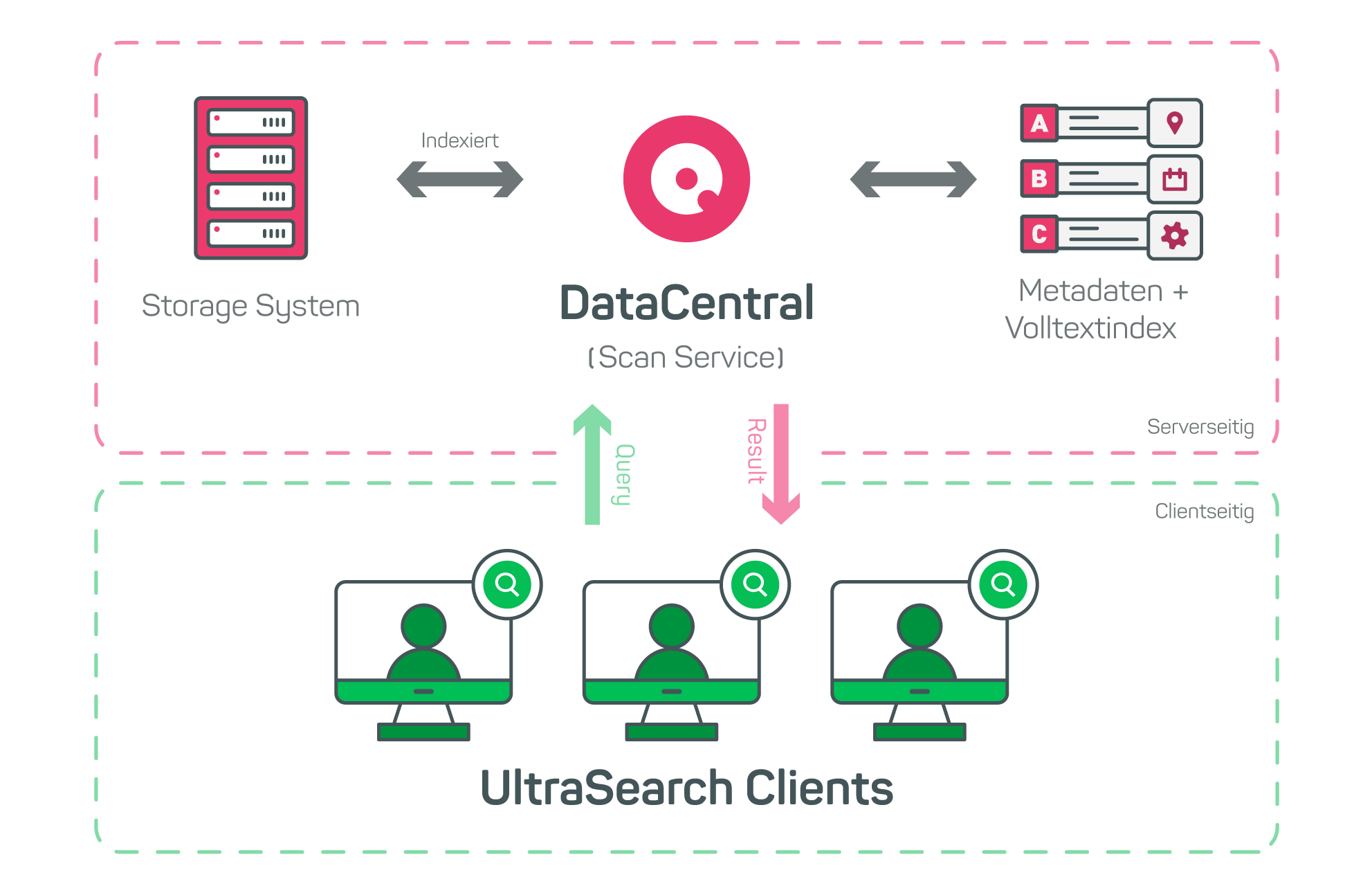
SpaceObServer DataCentral erstellt und aktualisiert einen Volltextindex Ihres Storage als Hintergrunddienst und speichert sowohl Metadaten als auch Dateiinhalte in einer lokalen Datenbank.
Sie können festlegen, welche Storage Systeme indiziert werden sollen und planen, wann und wie oft DataCentral Daten im Index aktualisiert.
Wenn der DataCentral-Suchindex eingerichtet ist, können Ihre Mitarbeiter mit UltraSearch Informationen in Sekundenschnelle finden, unabhängig davon, wo sich die Daten befinden.
Häufig gestellte Fragen
Was ist SpaceObServer DataCentral?
SpaceObServer DataCentral ist ein zentraler Suchindex für Ihre Daten, der sowohl Metadaten als auch Dateiinhalte umfasst und mit UltraSearch durchsucht werden kann.
Ein Hintergrunddienst erstellt und aktualisiert diesen Index regelmäßig, um sicherzustellen, dass alle relevanten Daten auf dem neuesten Stand sind, während die Lösung skalierbar und ressourcenschonend ist.
Auf diese Weise ermöglicht SpaceObServer DataCentral eine blitzschnelle Suche nach Informationen, unabhängig davon, wie viele Benutzer gleichzeitig suchen oder wo die Daten gespeichert sind.
Wie wird DataCentral eingerichtet?
DataCentral wird zentral auf einem Windows Server eingerichtet und konfiguriert. Alternativ können Sie DataCentral auch in einer Virtualisierungsumgebung bereitstellen, um dann über das Netzwerk den Storage zu indizieren, anstatt DataCentral direkt auf dem File Server auszuführen.
Ein mitgelieferter Systemdienst läuft im Hintergrund und sorgt für die Aktualisierung der Daten im Index.
Wie aktualisiert DataCentral die Daten im Suchindex?
DataCentral aktualisiert die Daten im zentralen Suchindex nach einem individuell festgelegten Zeitplan. Sie können genau festlegen, wie oft und an welchen Tagen die Reindexierung erfolgen soll.
Für maximale Aktualität können Sie beispielsweise eine tägliche Aktualisierung des Index um 3 Uhr morgens einrichten. Alternativ sind je nach Bedarf auch wöchentliche oder noch längere Intervalle möglich.
Überträgt DataCentral sensible Daten?
Nein, DataCentral überträgt keinerlei sensible Daten aus ihrem Firmennetzwerk heraus. Sämtliche Daten werden in einer on-premises Datenbank bei Ihnen vorgehalten.
Es werden keine Cloud Services bei der Verwendung von DataCentral benötigt oder eingesetzt.
Kann auch SpaceObServer Enterprise einen Suchindex für UltraSearch bereithalten?
Ja, UltraSearch kann auch den zentralen Suchindex von SpaceObServer Enterprise verwenden, um schnell und ressourcenschonend Informationen wiederzufinden.
Wir empfehlen SpaceObServer Enterprise vor allem, wenn Sie neben einem Suchindex für UltraSearch auch an einem kontinuierlichen Monitoring, Reporting oder Data Lifecycle Management Ihres unternehmensweiten Storage interessiert sind.
Benötigen Sie eine weniger umfangreiche Lösung, empfehlen wir SpaceObServer DataCentral.