


Dateien auf allen Storages wiederfinden
Mit TreeSize können Sie nach Dateien und Ordnern auf Ihren Festplatten, Servern oder sogar in Ihrem gesamten Netzwerk suchen. Verschieben, löschen oder archivieren Sie anschließend Ihre Suchergebnisse. Anschließend exportieren Sie Ihre Ergebnisse in verschiedenen Formaten für Berichte oder zur Weiterverarbeitung.
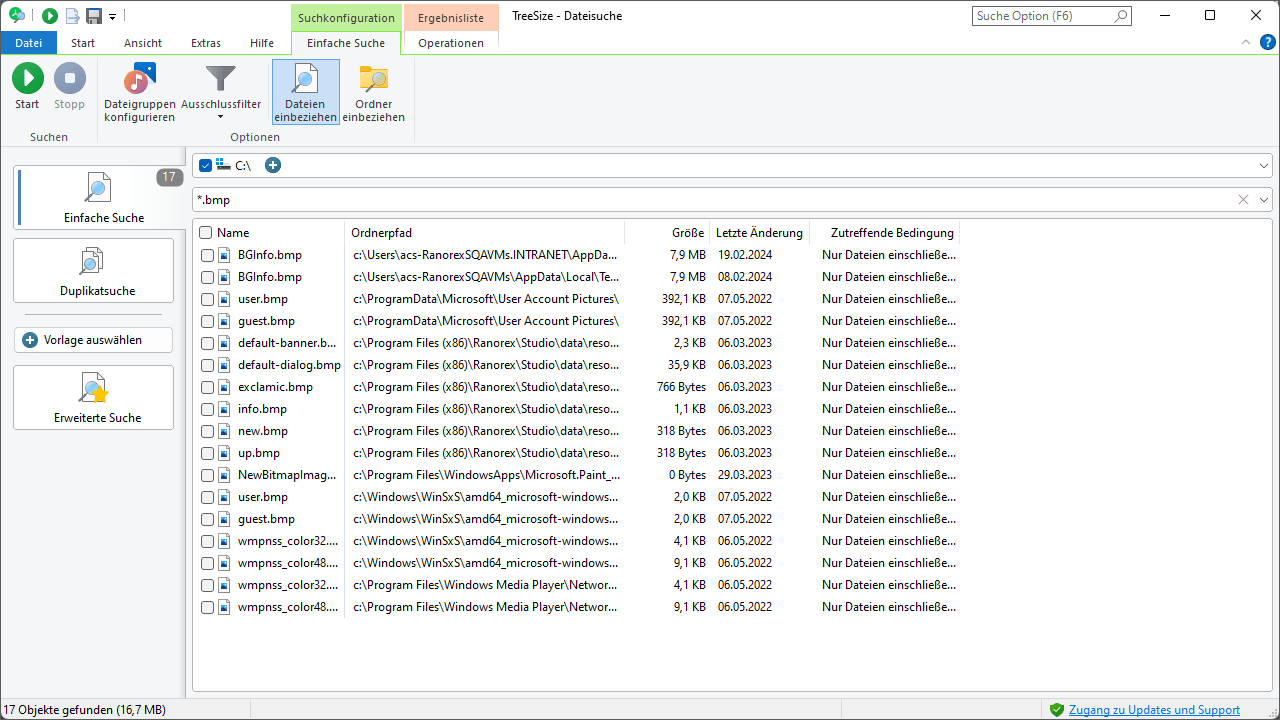
TreeSize kann nach Dateinamen suchen und die Suchergebnisse nach bestimmten Dateiendungen, Dateitypen oder Dateiinhalten filtern. Die Nutzung von Schlagwörtern macht dies möglich, ohne dabei die Maus zu verwenden.
So funktioniert die TreeSize Suchsyntax
Die einfache Suche von TreeSize erlaubt:
- Datei- und Verzeichnisnamen zu finden:
paint.exe - Wildcards in der Suchsyntax zu nutzen:
*.bmp - nach Dateiendungen oder Dateitypen zu suchen:
type:Audio Files - Dateieigenschaften wie Dateigröße als Filter zu benutzen:
size:>20 - eine Volltextsuche innerhalb von Dateien zu starten:
content:Meine Lizenz - mehrere Suchbegriffe miteinander zu kombinieren:
*.bmp OR *.jpg - Dateien und Verzeichnisse von der Suche auszuschließen:
name:!=readme - reguläre Ausdrücke zu nutzen:
name:~[0-9] - Kurzformen von Schlagwörtern für eine schnellere Suchfeldeingabe zu verwenden:
ext:bmp
Unsere clevere Suchsyntax bietet Ihnen viele Vorteile. So können sie etwa Suchbegriffe mit den Ausdrücken "AND" und "OR" verknüpfen oder auch Dateinamen von der Suche ausschließen. Kennen Sie nicht mehr den genauen Namen Ihrer Datei? Kein Problem! Nutzen Sie Wildcards und reguläre Ausdrücke, um Ihren Arbeitsfluss zu verbessern.
Suchen Sie etwa nach einer bestimmten Videodatei? Dann ergänzen Sie type:video files zu dem Dateinamen. Oder nutzen Sie die Volltextsuche, etwa auf der Suche nach einem Lizenzdokument, für die Wörter "Meine Lizenz" in einem Word-Dokument. Geben Sie dafür extension:docx AND content:Meine Lizenz ein.
Suche nach doppelten Dateien
TreeSize kann nach doppelten Dateien suchen - auf allen Ihren Storages. Wählen Sie aus verschiedenen Prüfsummenverfahren und löschen Sie doppelte Dateien sofort!
Transkription anzeigen
[On Screen: Intro: „Remove Duplicates“ mit dem TreeSize-Logo; zwei gleiche PDF-Symbole, eines mit einem roten Kreuz.]
Suchen Sie in Ihrem Dateisystem oder auf Ihrem Server nach doppelten Dateien? TreeSize hilft dabei, einen Wildwuchs aus kopierten Dokumenten und Dateiduplikaten aufzuräumen. Bei der täglichen digitalen Arbeit sammeln sich schon mal doppelte Dateien an. Das gilt umso mehr für geteilte Laufwerke und SharePoint-Server.
[On Screen: Die „TreeSize-Dateisuche“: In der Gruppe „Vordefiniert“ wird „Doppelte Dateien“ aktiviert; als Zielpfade lassen sich lokale Laufwerke, Cloud-Dienste und ein SharePoint-Server auswählen. Im Ribbon „Doppelte Dateien“ werden Prüfsumme sowie die Suche nach Dateien oder Ordnern und Filter (Größe, Dateityp) eingestellt.]
So möchten Sie zum Beispiel als Systemadministrator nach Dateiduplikaten suchen. Öffnen Sie hierfür die „TreeSize-Dateisuche“ und aktivieren Sie in der Gruppe „Vordefiniert“ die Suche doppelter Dateien. Wählen Sie nun einen oder mehrere Zielpfade für den Scan aus. Alle im Windows-Explorer eingebundenen Laufwerke sowie verschiedene Cloud-Speicherdienste können hier ausgewählt werden. Fügen Sie beispielsweise einen SharePoint-Server als zusätzliches Suchziel hinzu. Im Ribbon „Doppelte Dateien“ können Sie dann noch eine Prüfsumme aktivieren und entscheiden, ob Sie nach doppelten Dateien oder nach Ordnern suchen möchten. Filter helfen dabei, etwa nur Dateien in einer bestimmten Größe oder mit einem bestimmten Dateityp einzubeziehen.
[On Screen: Die Ergebnisliste gruppiert die gefundenen Duplikate; über Checkboxen bzw. „Alle außer Neueste markieren“ werden die zu löschenden Dateien ausgewählt.]
Klicken Sie auf „Start“, und TreeSize schlüsselt alle Dateiduplikate auf, die auf dem ausgewählten Scanziel gefunden wurden. Die Ergebnisliste kann nach verschiedenen Kriterien, etwa der Dateigröße, sortiert werden. Markieren Sie mit Hilfe der Checkboxen per Hand oder über „Alle außer Neueste markieren“ die Dateien, die Sie löschen möchten. Sie können die ausgewählten Elemente aber auch zum Beispiel verschieben oder archivieren.
[On Screen: Der Deduplizierungs-Dialog: Statt zu löschen, werden Dateiduplikate durch NTFS-Hardlinks ersetzt (Hinweis, dass sich dies nicht automatisch rückgängig machen lässt).]
Ein anderer Fall: Ein Bauunternehmen hat auf seinem Fileserver viele verschiedene Projektordner, in denen häufig dieselben relevanten PDFs liegen, etwa Normen und Standards. Diese sollen nicht gelöscht werden, belegen in der Summe jedoch sehr viel Platz. Statt doppelte Dateien zu löschen, können Sie diese auch einfach deduplizieren. Dabei werden die Dateiduplikate durch NTFS-Hardlinks ersetzt. Damit verbraucht jedes Dateiduplikat nicht mehr seinen eigenen Speicherplatz, sondern weist jeweils auf denselben Ort auf der Festplatte hin.
[On Screen: In den Filtern der Dateisuche wird die Vergleichsmethode „Name“ gewählt und ein Namensfilter eingerichtet, um Dateien mit gleichem oder ähnlichem Namen über alle Ablagen hinweg zu finden.]
Natürlich versteht man unter doppelten Dateien nicht immer exakte Abbilder. Oft suchen Administratoren gezielt nach Dokumenten mit gleichem Namen, aber unterschiedlichem Inhalt, zum Beispiel, wenn mehrere Versionen einer Dokumentation über verschiedene Verzeichnisse verteilt sind. TreeSize kann über alle Datenablagen hinweg Gruppen von Dateien mit gleichem oder ähnlichem Namen ausfindig machen. Wählen Sie dafür die Vergleichsmethode „Name“ und richten Sie zusätzlich einen Namensfilter ein. Jetzt sehen Sie, wo das Dokument überall vorliegt. Markieren Sie wieder „Alle außer Neueste“ und löschen Sie die restlichen Dateien. Schon fertig.
Benutzerdefinierte Suche verwenden
Sie können mit TreeSize Ihre eigene Dateisuche konfigurieren und TreeSize genau sagen, nach welchen Dateien Sie suchen. Die benutzerdefinierte Suche erlaubt es Ihnen, mehrere Suchvorgänge durchzuführen.
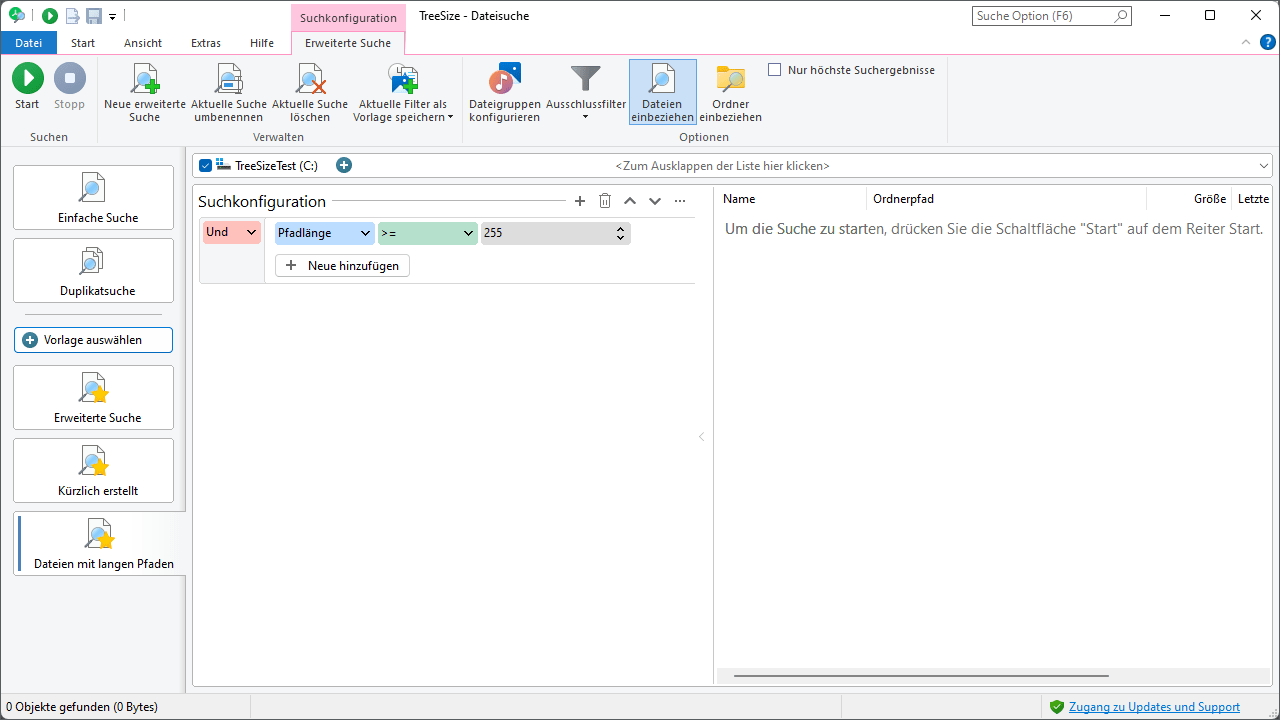
Es ist auch möglich, die dargestellten Metadaten in der Ribbonleiste "Ansicht" zu konfigurieren. Sie können jede Spalte des Windows Explorers sowie verschiedene TreeSize spezifische Metadaten hinzufügen.
Sie können alle Sucheinstellungen speichern, um sie zu einem späteren Zeitpunkt zu laden und die Suche zu wiederholen oder sie mit einem Plan zu automatisieren. Definieren Sie dazu neue Suchvorlagen und speichern Sie diese dauerhaft, oder passen Sie bestehende Suchvorlagen an.
Definieren Sie Ihre eigenen Suchkriterien
- Legen Sie fest, ob TreeSize die gefundenen Dateien ein- oder ausschließen soll.
- Filtern Sie nach bestimmten Dateibesitzern, Dateipfaden oder durchsuchen Sie den Datei-Inhalt.
- Suchen Sie nach bestimmten Suchmustern (bspw. *.JPG für alle JPG-Dateien), regulären Ausdrücken oder dem ganzen Dateinamen.
- Finden Sie Dateien, die innerhalb eines bestimmten Zeitraums geändert wurden.
- Sie können auch sämtliche Spalten des Windows Explorer als Suchkriterium festlegen, in der Ergebnisliste einblenden und exportieren.
- Bestimmen Sie eine Mindest- und Maximallänge für Dateien mit langen Pfaden
- Suchen Sie nach Dateien, die über bestimmte Dateiattribute verfügen (e.g. "Readonly" oder "System") oder denen Alternate Data Streams zugeordnet sind.
- Wählen Sie aus, ob nur nach Dateien, nur nach Ordnern oder nach beidem gesucht werden soll.
Nach Zugriffsberechtigungen suchen
Haben Sie alle Berechtigungen Ihrer Benutzer im Blick? TreeSize kann nach den Zugriffsrechten Ihrer Benutzer im Active Directory suchen.
Durch die Suche nach Zugriffsrechten mit TreeSize können Sie die Zugriffsrechte auf Benutzerebene regelmäßig überprüfen und bei Bedarf korrigieren. So haben Sie die Zuordnung Ihrer Berechtigungen immer im Blick.
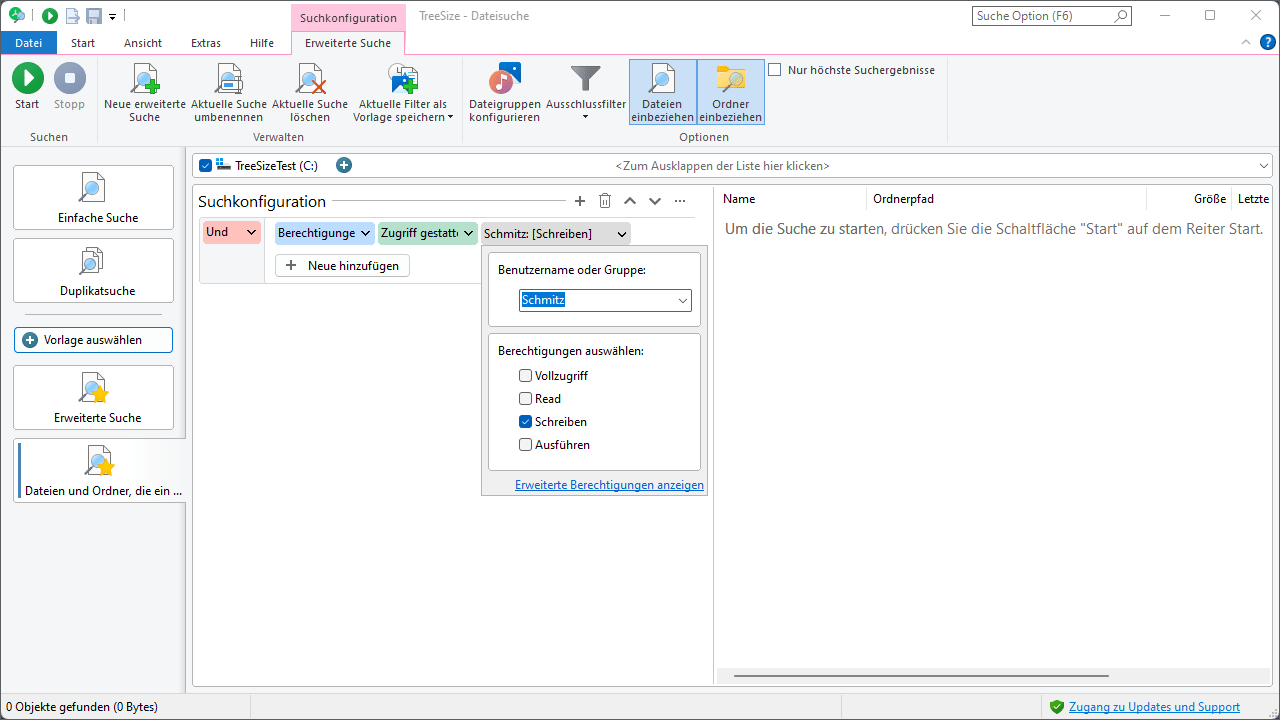
Wählen Sie in den Suchfiltern "Berechtigungen" und stellen Sie hier ein, ob Sie nach einer erstatteten oder einer verweigerten Berechtigung suchen wollen. Wählen Sie dann einen Benutzernamen oder eine Benutzergruppe aus Ihrem Active Directory aus. Schließlich können Sie den Zugriffsbereich festlegen.
Dateien archivieren, kopieren oder verschieben
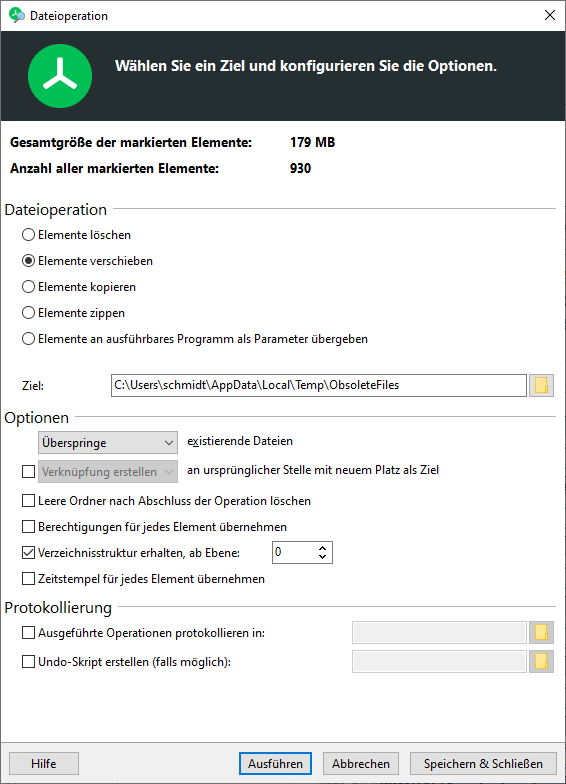
TreeSize kann mehr als nur nach Dateien suchen: Sie können verschiedene Dateioperationen durchführen, wie z. B. das Archivieren, Verschieben, Kopieren oder Löschen von Dateien aus Ihrer Suchergebnisliste.
One edition for every need

TreeSize Personal