


Online-Banking mit SEPA einfacher gemacht
Unsere Tipps zur schnellen Handhabung von SEPA-Zahlungen.


Das SEPA-Verfahren stellt seit Februar 2014 den einheitlichen Euro-Zahlungsverkehrsraum sicher. Damit müssen seither nicht nur Unternehmen, sondern auch kleinere Organisationen wie zum Beispiel Vereine auf das SEPA-Zahlungsverfahren zurückgreifen. Das heißt: Online-Banking ist im Europäischen Zahlungsraum Pflicht.
Regelmäßig anfallende Zahlungen bedeuten einen großen Aufwand, wenn diese noch manuell abgewickelt werden. Online-Banking nach dem SEPA-Verfahren birgt hier großes Potenzial, händische Prozesse rund um die Zahlungsabwicklung zu reduzieren.
Transkription anzeigen
[On Screen: Intro: das Logo von SEPA-Transfer mit dem Slogan „Zahlungsdaten überführen: Excel-Datei nach SEPA-XML konvertieren“.]
Mit SEPA-Transfer können Sie ganz einfach Zahlungsdaten, die in einer Excel-Datei vorliegen, in das SEPA-XML-Format konvertieren. Bereiten Sie Ihre Zahlungsdaten dafür zunächst auf, indem Sie die Spalten einschlägig benennen, um den Import in SEPA-Transfer zu erleichtern.
[On Screen: SEPA-Transfer Enterprise Edition mit dem „SEPA-Transfer Import-Assistent“ (Schritte Dateityp, Dateipfad, Konto, Buchungstyp, Buchungen, Spalten, Fehlerbehandlung und „Import ausführen“); im Dialog „Dateipfad“ wird die zu importierende Excel-Datei ausgewählt.]
Öffnen Sie als Nächstes SEPA-Transfer und wählen Sie „Import/Export“. Klicken Sie auf „Datei importieren“ und wählen Sie die gewünschte Excel-Datei aus. Wählen Sie den Buchungstyp und das zu verwendende SEPA-Transfer-Konto. In der Zeilenauswahl erhalten Sie bereits erste Einblicke in die Zahlungsdaten, die Sie gerade in das Programm importieren.
[On Screen: Im Schritt „Spalten“ werden die Excel-Spalten den SEPA-Feldern zugeordnet (z. B. Empfänger, IBAN, BIC, Verwendungszweck, Betrag, Ausführungstermin und SEPA Purpose Code), mit einer Datenvorschau.]
Haben Sie die Spalten einschlägig benannt, nimmt Ihnen SEPA-Transfer als Nächstes die Spaltenzuordnung ab. Zusätzliche Felder oder Fehler können ganz einfach per Dropdown angepasst werden. Klicken Sie abschließend auf „Import ausführen“, und schon sind alle Ihre Zahlungsdaten in SEPA-Transfer hinterlegt.
[On Screen: Die aktuellen Buchungen erscheinen in einer Liste mit einem Bearbeitungsformular (Empfänger, IBAN, BIC, Betrag, Verwendungszweck, Ausführungstermin); nach dem Import meldet SEPA-Transfer den erfolgreichen Abschluss.]
Prüfen Sie die einzelnen Einträge in den aktuellen Buchungen auf Richtigkeit. Dann können Sie mit dem Exportieren der Zahlungsdaten in das SEPA-XML-Format beginnen.
[On Screen: Der Export-Dialog nach SEPA-XML listet die Buchungen und bietet Optionen wie Buchungstyp und Ausgabeverzeichnis; über einen Ordnerdialog wird das Zielverzeichnis gewählt.]
Wählen Sie wieder „Import/Export“ und hier „SEPA-XML-Datei erstellen“. Hier können Sie entweder die offenen Buchungen, die Sie in SEPA-XML konvertieren möchten, alle zusammen oder einzeln auswählen. Wählen Sie ein gewünschtes Ausgabeverzeichnis und klicken Sie auf „OK“. Schon ist die Konvertierung abgeschlossen. Sie können nun mit Ihren Zahlungsdaten im SEPA-XML-Format weiterarbeiten.
[On Screen: Ein Dialog bestätigt den erfolgreichen Datei-Export und bietet an, die Datei bzw. den Ordner zu öffnen oder zu SEPA-Transfer zurückzukehren.]
Noch ein Tipp: Sie können Ihre Zahlungsdaten auch direkt nach dem Import mit nur einem Klick als SEPA-XML exportieren lassen. So sparen Sie noch mehr Zeit.
[On Screen: Abschlussbildschirm: „SEPA-Transfer — Dutzende SEPA-Transaktionen mit nur einem Klick“, mit der Schaltfläche „30 Tage gratis testen“.]
Mithilfe eines Banking-Tools können vor allem regelmäßig anfallende Zahlungsprozesse enorm beschleunigt und sogar automatisiert werden. Wir zeigen wie.
So sparen Sie Zeit bei SEPA-Zahlungen
Sie haben als kleinere Organisation keine Zeit für aufwändige Zahlungsprozesse, die regelmäßig anfallen? Mit SEPA-Transfer helfen wir Ihnen dabei, Ihre Zahlungen effizienter durchzuführen und sicher zu automatisieren. Dabei nimmt Sie SEPA-Transfer vom ersten Schritt an mit an die Hand.
SEPA-Überweisungen können regelmäßig anfallen. Müssen Sie einmal im Monat eine Rechnung an denselben Lieferanten schicken? Dann verändert sich möglicherweise nur der Betrag und der Verwendungszweck – die IBAN bleibt dieselbe. SEPA-Transfer ermöglicht eine bequeme und sichere Überweisung über die Benutzeroberfläche.
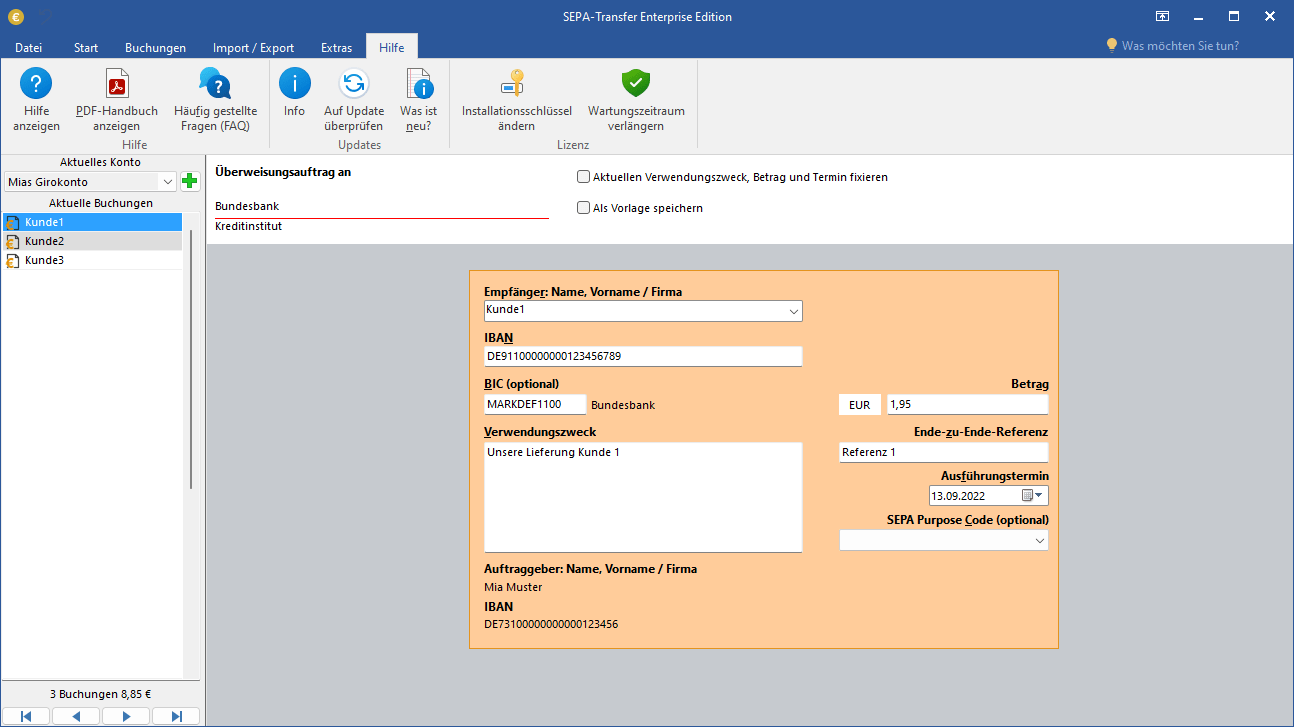
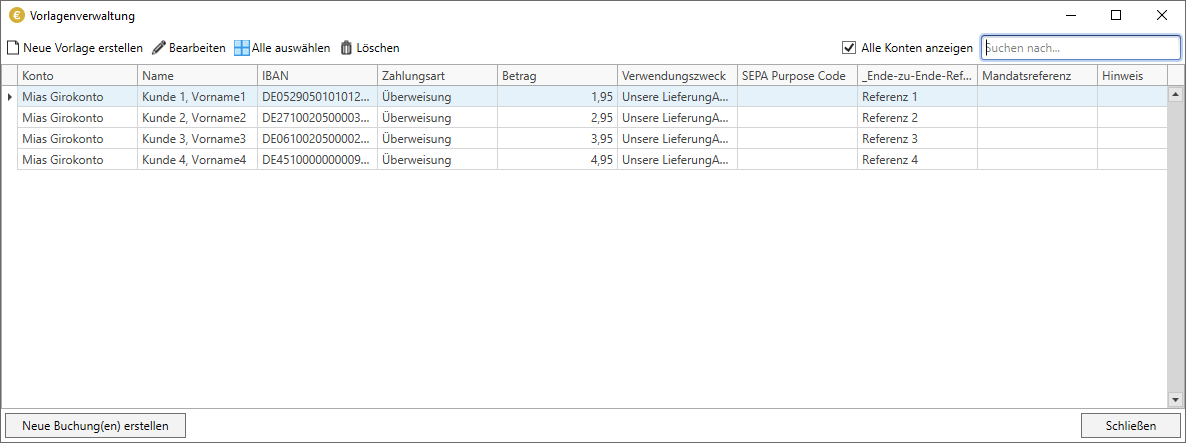
SEPA-Transfer generiert aus Ihrer Überweisung eine praktische Buchungsvorlage, diese finden Sie in der Vorlagenverwaltung. Zur nächsten Zahlung müssen Sie die Vorlage nur noch laden und Betrag und Verwendungszweck anpassen.
Von Excel zu SEPA – einfacher Import von Zahlungsdaten
Organisieren Sie Zahlungsdaten in Excel-Tabellen, in einer CSV- oder SEPA-XML-Datei? Importieren Sie die Daten als Stapel nach SEPA-Transfer! Klicken Sie dazu auf „Import / Export“ und hier auf den Import Assistenten. Wählen Sie Ihren Dateitypen und Buchungstypen. SEPA-Transfer unterstützt sowohl SEPA-Überweisungen als auch SEPA-Lastschriften, einzeln und im Bündel.
Möchten Sie zu Monatsende zum Beispiel Gehälter an alle Ihre Mitarbeiter auszahlen, geht das mit SEPA-Transfer sehr schnell. Wählen Sie „Überweisungsaufträge“ und stellen Sie die richtige Zeilenzuordnung sicher. SEPA-Transfer erkennt die Spalten direkt und ordnet Sie richtig in der Überweisung ein. Nach dem Import sehen Sie alle Überweisungen in einer Liste. So können Sie auch terminierte Sammelüberweisungen wie zum Beispiel Gehaltsüberweisungen durchführen.
Mehrere Lastschriften gleichzeitig durchführen
Sie können auch SEPA-Lastschriften als Stapel anlegen – zum Beispiel um als Kassenwart eines Fördervereins Förderbeiträge regelmäßig einzuziehen. Importieren Sie Ihre Zahlungsdaten und wählen Sie dann „SEPA-Lastschrift“.
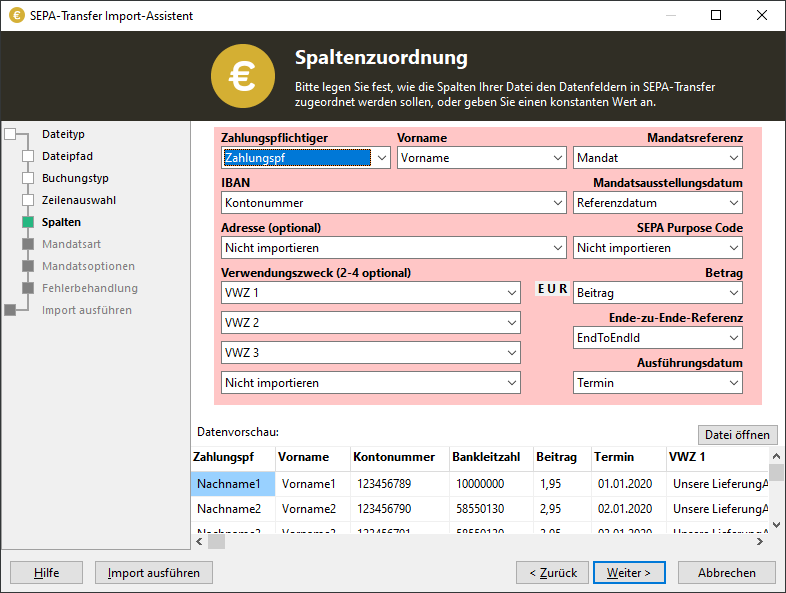
Für das Einziehen einer SEPA-Lastschrift ist ein Lastschriftmandat notwendig, kurz: SEPA-Mandat. Die Mandatsreferenz identifiziert das SEPA-Mandat eindeutig. SEPA-Transfer kann diese ebenfalls importieren oder automatisch erstellen. Jetzt den Import nur noch abschließen und Sie sehen alle Buchungen in gewohnter Ansicht.
SEPA-Zahlungen nach HBCI/FinTS-Standard sicher an die Bank weiterleiten
Damit SEPA-Zahlungen sicher übermittelt werden können, erfolgt deren Übertragung mittels sicherer Online-Banking Standards wie HBCI oder dem weiterentwickelten FinTS-Standard. Diese Absicherung erfolgt über das bekannte PIN/TAN-Verfahren. Mit SEPA-Transfer können Sie Zahlungen HBCI/FinTS-sicher an Ihre Bank weiterleiten.
SEPA-Transfer unterstützt alle gängigen TAN-Verfahren: mobile TAN, SmartTAN beziehungsweise chipTAN, sowie bankenspezifische TAN Apps wie zum Beispiel BestSign von der Postbank.
Buchungsverlauf durchsuchen und ungewöhnliche Zahlungen finden
Rufen Sie in SEPA-Transfer Ihre Kontoumsätze über die Benutzeroberfläche ab. Hier können Sie in einer übersichtlichen Liste die Zeiträume eingrenzen und somit einen individuellen Fokus auf bestimmte Zahlungen legen.
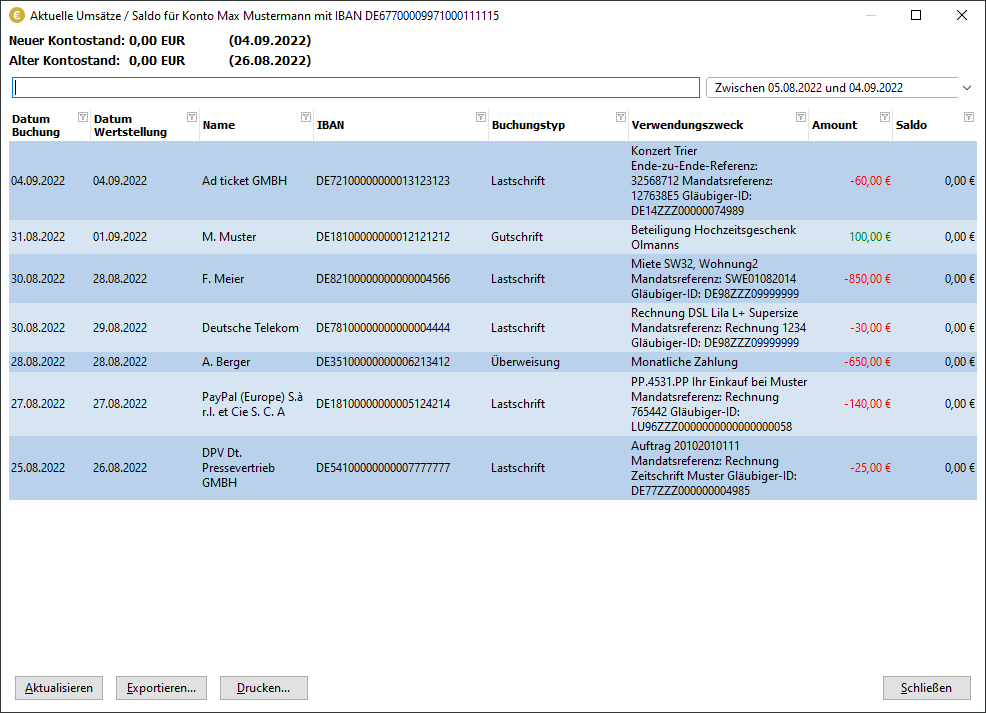
Möchten Sie die Kontoumsätze der letzten Woche Ihrem Steuerberater zugänglich machen? Exportieren Sie die Daten als PDF oder drucken Sie diese direkt über die Oberfläche aus.
SEPA-Transfer für die häufigsten Anwendungsfälle
SEPA-Transfer ist ein fokussiertes Banking-Tool, das die wichtigsten Anwendungsfälle abdeckt und gerade bei regelmäßig anfallenden Zahlungen unterstützt. Ob nun teilautomatisiert über die Benutzeroberfläche oder vollautomatisiert mithilfe von Kommandozeilenparametern, SEPA-Transfer hilft dabei, den Fokus zurück auf das eigentliche Tagesgeschäft oder die Vereinsarbeit zu legen.
Wir bei JAM glauben, dass man Software zunächst ausgiebig testen sollte, ehe man sich entscheidet, ob ein Tool zu den eigenen Arbeitsabläufen passt. Darum bieten wir für SEPA-Transfer eine 30-tägige Testversion, komplett kostenlos und ohne Registrierung. Probieren Sie es doch mal aus!
Möchten Sie immer auf dem neuesten Stand bleiben? Abonnieren Sie unseren Newsletter!
Hat Ihnen der Beitrag gefallen, haben Sie noch weitere Ideen oder Feedback für uns? Schreiben Sie uns, wir freuen uns auf den Austausch!