


Speicherplatz-Veränderungen im Zeitverlauf analysieren
TreeSize zeigt Ihnen auf einen Blick, wo Speicherplatz auf Ihrem Storage verloren gegangen ist und wo Sie neuen Platz dazugewonnen haben.
Vergleichen Sie dafür einfach Ihren aktuellen Scan mit einem früheren Zeitpunkt.
Transkription anzeigen
[On Screen: Titelfolie „Analyzing Storage Losses Over Time“, danach eine Folie „Understanding Storage Space Losses“ mit den Punkten „Analyzing storage loss“ und „Comparing with previous state“.]
Analysieren Sie Speicherverluste über die Zeit mit TreeSize. Mit TreeSize sehen Sie auf einen Blick, wo auf Ihrem Speicher Platz verloren gegangen ist. Vergleichen Sie Ihren aktuellen Speicherplatz mit einem früheren Zeitpunkt. So können Sie aktiv werden und Speicherkapazität zurückgewinnen. Auch eine Automatisierung ist möglich.
[On Screen: Die Vergleichsansicht von TreeSize: links ein Verzeichnisbaum mit einer Delta-Spalte, die je Ordner Zuwachs bzw. Rückgang zeigt; rechts eine Aufschlüsselung nach Ordnern und Dateitypen mit Diagramm. Bildunterschrift: „Visualize storage changes and identify folders/files/users.“]
Nutzen Sie die Vergleichsfunktion, um Veränderungen in Ihrem Speicher sichtbar zu machen. Links sehen Sie auf einen Blick im Delta, wo und wie viel Kapazität verloren gegangen ist. Rechts sehen Sie genau, welche Ordner oder Dateitypen betroffen sind. Die Spalten lassen sich einfach ein- und ausblenden, sodass Sie eindeutig erkennen, wo Speicherplatz verloren gegangen ist oder welcher Benutzer besonders viel Platz belegt hat.
[On Screen: TreeSize zeigt den Snapshot-Vergleich mit der Liste der für das Laufwerk verfügbaren Windows-Schattenkopien (Volume Shadow Copy). Bildunterschrift: „Use all existing snapshots for comparison (also possible retroactively).“]
TreeSize bietet zwei Möglichkeiten für einen Speichervergleich: den Vergleich mit einem vorhandenen Windows-Snapshot und den Vergleich mit einer gespeicherten Indexdatei. Beim Snapshot-Vergleich bietet TreeSize eine sofortige Hilfe: Vergleichen Sie mit allen Snapshots, die Windows für den jeweiligen Speicher bereitstellt. Hier sehen Sie leicht, wo zum Beispiel seit letzter Woche mehr Platz belegt wurde.
[On Screen: Ein Speichern-Dialog „TreeSize Export“ zum Ablegen eines Scans als Indexdatei. Bildunterschrift: „Or: Save scan in an index file and refer to it for later comparison.“]
Möchten Sie Ihre Speicherkapazität über einen längeren Zeitraum im Auge behalten? Dann speichern Sie Ihren Speicher-Scan in einer Indexdatei. Laden Sie sie zu einem späteren Zeitpunkt und vergleichen Sie sie mit Ihrem aktuellen Stand.
[On Screen: Folie „Automating Process“, anschließend der TreeSize-Dialog „Task Scheduler – Current Task“, in dem ein Zeitplan-Intervall eingestellt und ein Indexdatei-Export konfiguriert wird. Bildunterschriften: „Plan a scan and let TreeSize create a measuring point automatically.“ und „Automation is also possible with command line parameters!“]
Besonders praktisch: Sie können auch geplante Scans einrichten, um noch mehr Vergleichspunkte zu haben. Richten Sie dazu einen Zeitplan ein, der Ihren aktuellen Scan wiederholt. TreeSize kann nach einem Scan automatisch eine Indexdatei am gewünschten Ort speichern. So haben Sie genügend Messpunkte bereit, um für alles gewappnet zu sein. Viel Erfolg beim Aufräumen!
Storage-Veränderungen visualisieren
Mit der Vergleichsfunktion können Sie ganz einfach Veränderungen in Ihrem Storage-Speicher sehen. TreeSize zeigt Ihnen, welche Ordner seit dem letzten Scan angewachsen sind und welche kleiner geworden sind.
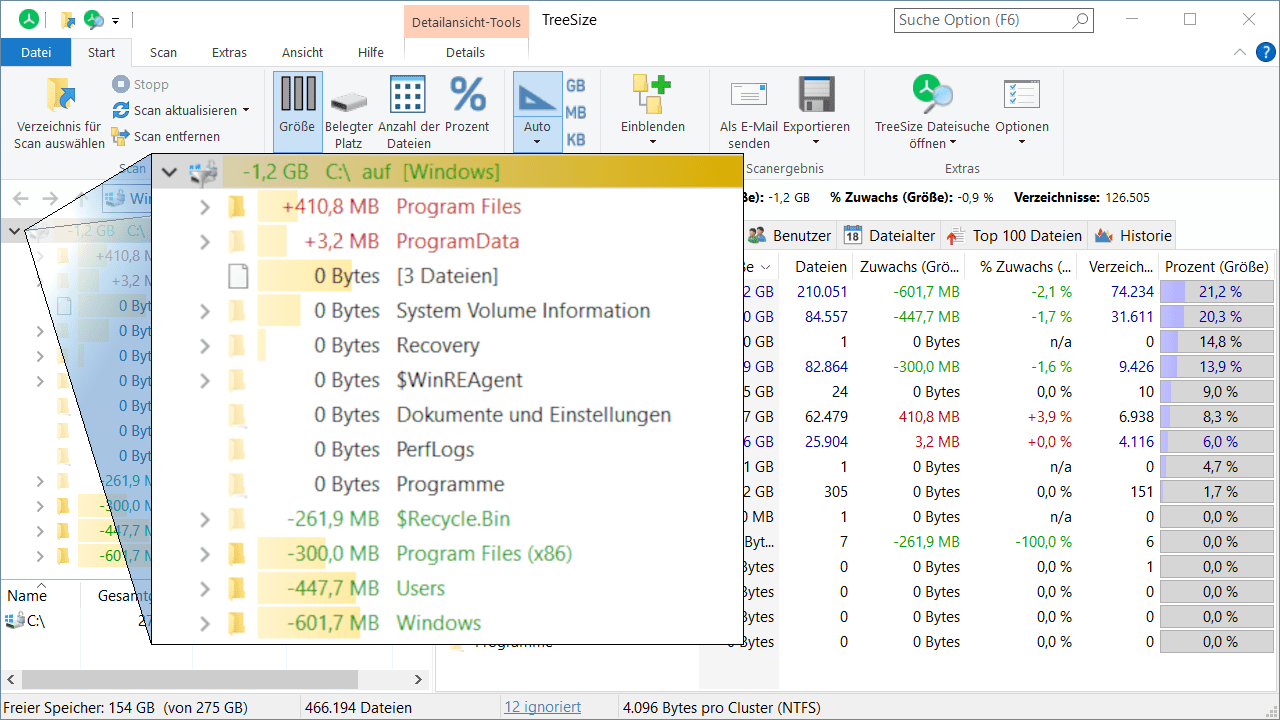
Die Detailspalten geben Ihnen Informationen über absolute und relative Zuwächse. Sie können genau sehen, welche Ordner jetzt mehr Speicherplatz brauchen als vorher – und wie viele Dateien sich darin befinden.
In den weiteren Reitern können Sie Storage-Verluste auf konkrete Dateitypen rückverfolgen oder auch sehen, welche Nutzer nun mehr Platz für sich beanspruchen.
Soforthilfe: Vergleich mit Windows Snapshot
Ist Ihr Storage plötzlich voll und Sie müssen schnell herausfinden, wo es mehr geworden ist? TreeSize kann auf Ihre vorhandenen Windows Snapshots (von Microsoft oft „Schattenkopien“ genannt) zugreifen und mit Ihrem aktuellen Speicherplatz vergleichen.
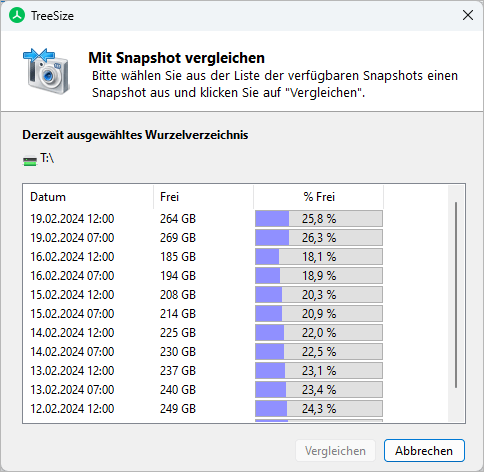
Wählen Sie unter „Scan -> Mit Snapshot vergleichen“ einen vorhandenen Snapshot aus. TreeSize scannt den Snapshot sofort und zeigt Ihnen alle Größenveränderungen an.
Übrigens: Wenn Sie über ältere Windows Snapshots verfügen, können Sie auf die Weise auch mit einem Zeitpunkt vergleichen, zu dem Sie TreeSize noch gar nicht installiert hatten. Ansonsten können Sie diese mit TreeSize auch einfach anlegen.
Storage-Veränderungen langfristig beobachten
Möchten Sie langfristig sehen können, wie sich Ihr Storage verändert? Speichern Sie Ihren aktuellen Scan unter „Scan -> Mit gespeichertem Scan vergleichen“ als Index-Datei und legen diese sicher ab. Laden Sie einen gespeicherten Scan zu einem späteren Zeitpunkt wieder und vergleichen Sie diesen mit Ihrem aktuellen Storage.
Sie können diesen Prozess mit einem geplanten Scan automatisieren. Setzen Sie dafür im Task-Zeitplaner unter „Export“ einfach das Häkchen bei XML-Datei und definieren einen Ablageort.
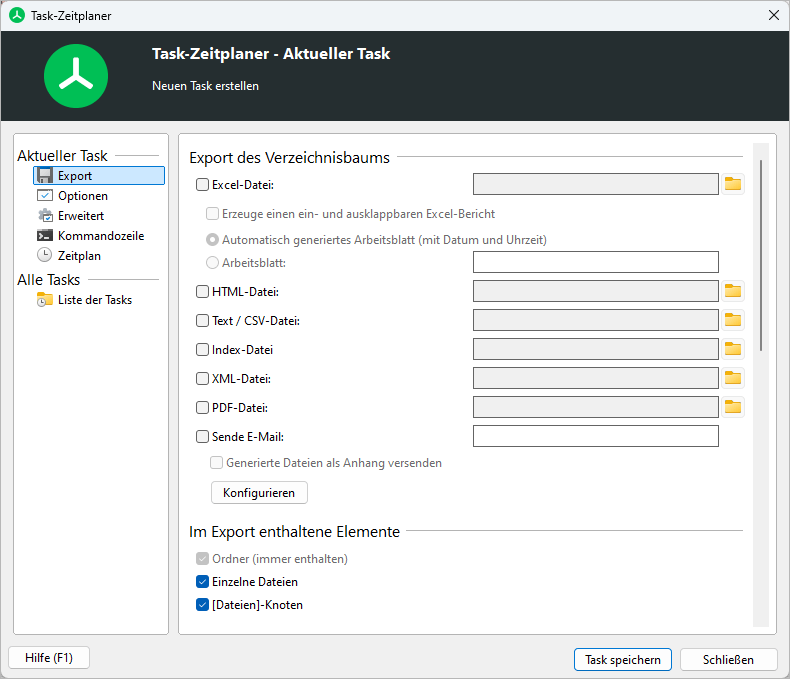
TreeSize speichert den geplanten Scan automatisch nach Ausführung. So können Sie beliebig viele Messzeitpunkte für Ihre Analyse erstellen.
Möchten Sie Ihre Storages noch besser im Blick behalten? Mit SpaceObServer können Sie datenbankbasiert Storage-Veränderungen kontinuierlich beobachten - so verhindern Sie frühzeitig, dass Ihr Server vollläuft.
TreeSize ausprobieren
Probieren Sie es mit der kostenlosen Testversion gleich aus!

TreeSize Personal