


Schneller suchen, sicherer aufräumen
Das ist neu in TreeSize Version 9.9

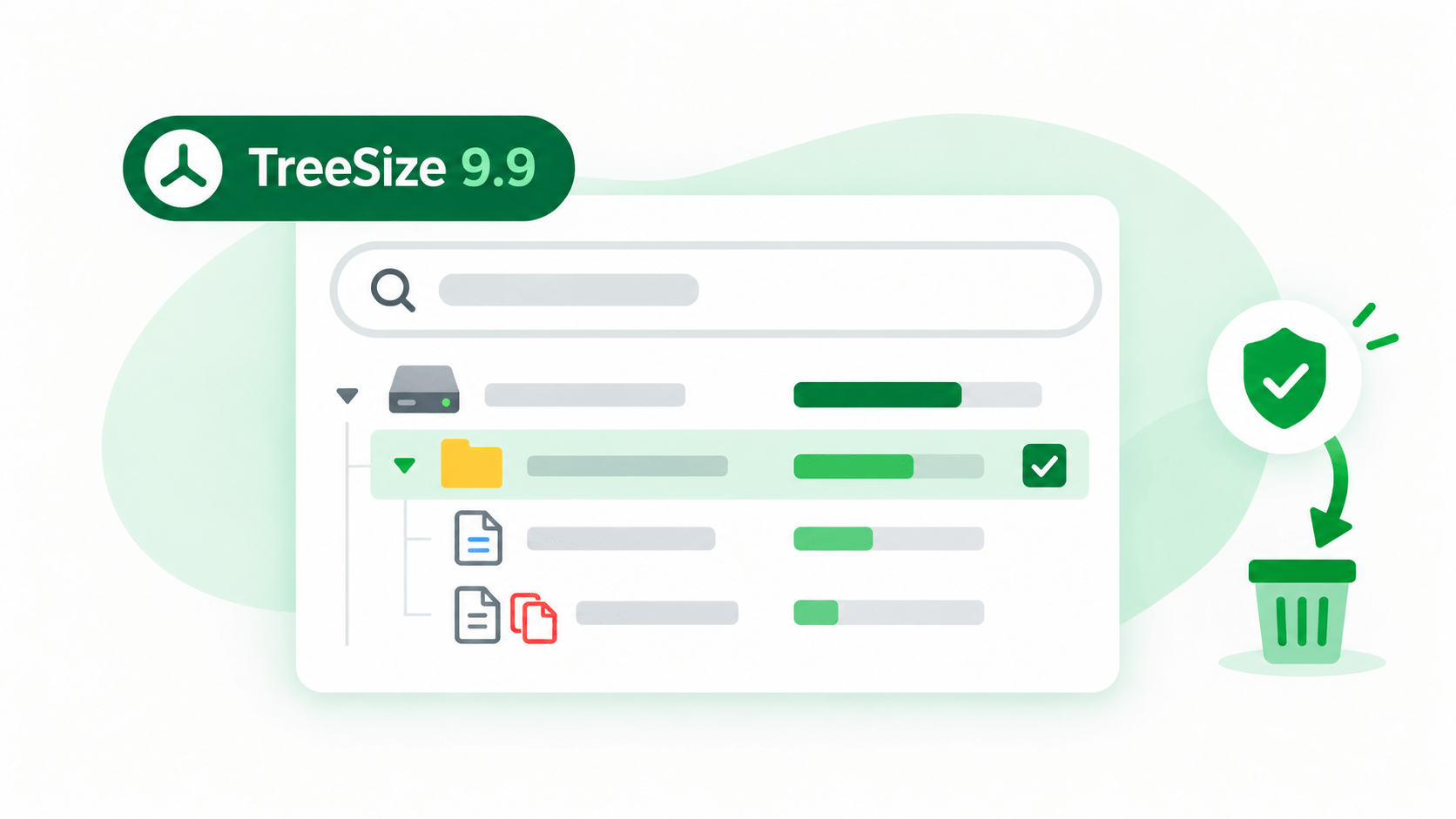
Suchziel festlegen, Ergebnisse durchgehen, die richtigen Dateien auswählen: Diese Handgriffe erledigen Sie mit TreeSize vermutlich regelmäßig. Und je öfter Sie etwas tun, desto mehr zählt jeder Klick.
Mit TreeSize 9.9 haben wir deshalb zwei dieser Funktionen gründlich überarbeitet: die Auswahl Ihrer Suchziele und die Auswahl der richtigen Dateien in Ihren Ergebnislisten. Beides geht jetzt spürbar schneller, übersichtlicher und sicherer. Dazu kommen weitere Neuerungen, die Ihnen hoffentlich an vielen Stellen Zeit und Nerven sparen.
Neue Pfadeingabe: In wenigen Schritten zum richtigen Suchziel
Jede Suche beginnt mit derselben Frage: Wo soll TreeSize eigentlich suchen? Die Antwort darauf hat bisher oft mehr Klicks gekostet als nötig. Das haben wir geändert.
Öffnen Sie die Pfadeingabe in der Dateisuche, sehen Sie jetzt neben Ihren Favoriten und den zuletzt durchsuchten Pfaden auch alle Laufwerke, die im Windows Explorer verbunden sind. Dazu gehören lokale Festplatten, Netzlaufwerke und Clouddienste, jeweils mit Namen und freiem Speicherplatz. Mehrere Laufwerke wählen Sie aus, wie Sie es vom Explorer gewohnt sind, und fügen sie in einem Schritt hinzu.
Suchziele, die Sie immer wieder brauchen, pinnen Sie einfach an. Bei der nächsten Suche sind sie dann sofort griffbereit. Im neuen Suchverlauf sehen Sie außerdem, was Sie zuletzt durchsucht haben und können ihn bei Bedarf aufräumen.
Ausgewählte Pfade erscheinen als einzelne Elemente in der Pfadleiste. So sehen Sie auf einen Blick, wo gesucht wird und entfernen einen Pfad mit einem Klick direkt im Element.
Besonders wichtig war uns dabei eine eher unscheinbare Neuerung: TreeSize markiert Laufwerke und Pfade, die gerade nicht erreichbar sind, schon bevor Sie die Suche starten. Suchläufe, die am Ende ins Leere laufen, weil zum Beispiel ein Netzlaufwerk nicht verbunden war, bleiben Ihnen damit erspart.
Übrigens: Die gesamte Pfadeingabe lässt sich per Tastatur bedienen. Ein Klick wählt einen Pfad aus, mit Strg+Klick oder Umschalt+Klick markieren Sie mehrere. Markierte Pfade entfernen Sie mit Entf oder Backspace. Zum Bearbeiten genügt ein zweiter Klick oder F2.
Neue Selektions-Logik: Die richtigen Dateien auswählen, die richtigen behalten
Wer Duplikate aufräumt, also mehrfach vorhandene Dateien, trifft am Ende eine wichtige Entscheidung: Welche Kopie bleibt, welche kommt weg? Aus Gesprächen mit unseren Kund:innen kennen wir dazu eine klare Haltung: „Zeig mir, was zusammengehört und was weg kann. Löschen werde ich selbst."
Genau dafür ist die neue Selektions-Logik gemacht. TreeSize bereitet die Auswahl vor, die Entscheidung behalten Sie. Statt sich durch lange Ergebnislisten zu klicken, legen Sie über Regeln fest, welche Dateien ausgewählt werden.
Den Selektionsdialog haben wir dafür komplett neu gestaltet. Häufig genutzte Auswahlen erreichen Sie direkt über das Ribbon-Menü. Speziellere Selektionen können Sie im neuen Dialog definieren und für später speichern.
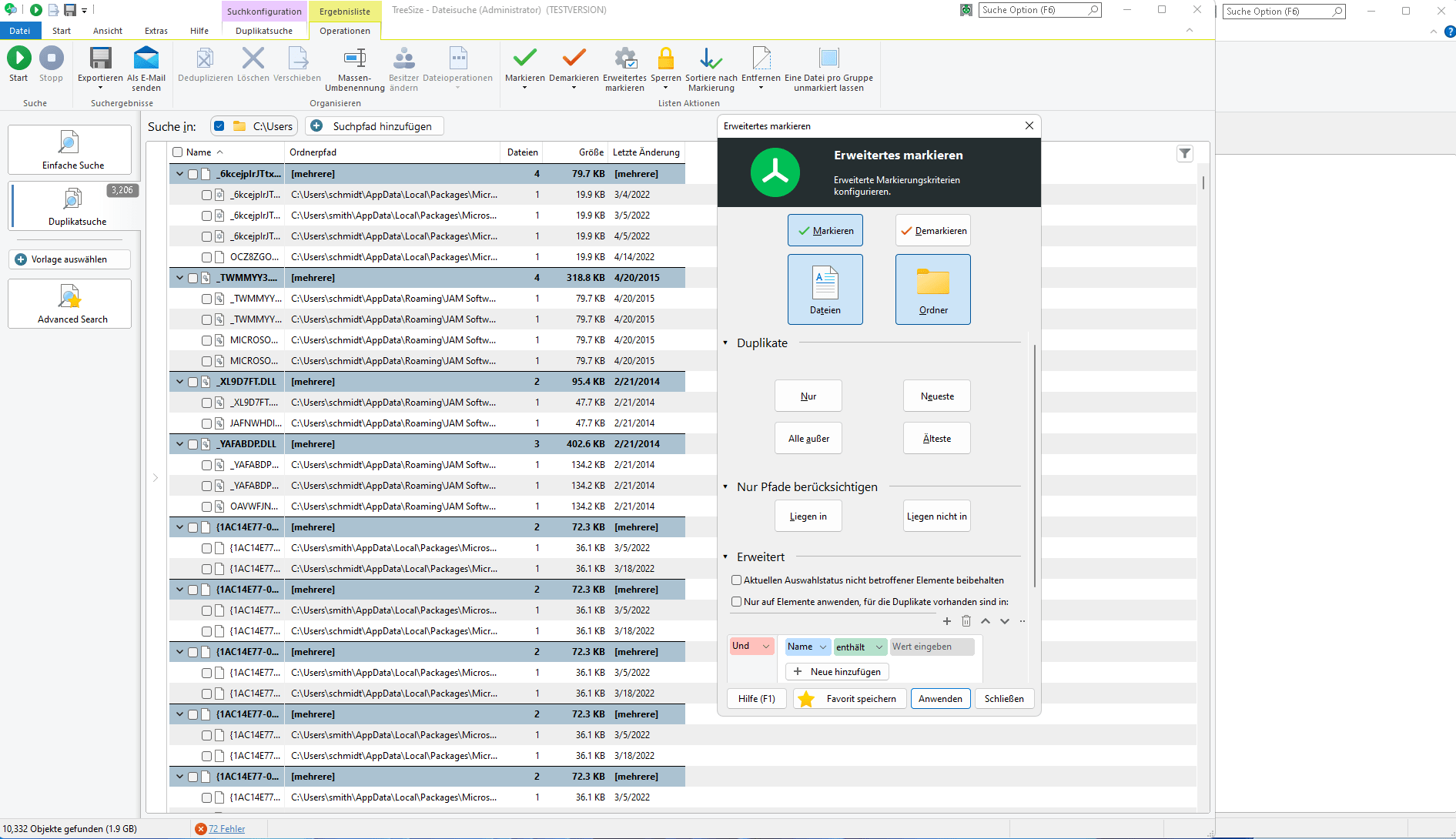
Ein Beispiel: Ihre Originale liegen in einem Archivordner, Kopien davon sind über verschiedene Laufwerke verstreut. Mit der neuen Selektions-Logik wählen Sie gezielt nur die Dateien aus, die nicht im Archivordner liegen. Die Originale bleiben unangetastet, ausgewählt werden nur die Kopien an anderen Orten. Umgekehrt funktioniert das natürlich genauso.
Für komplexere Anforderungen stellen Sie sich in den erweiterten Selektionsmöglichkeiten ein eigenes Regelwerk zusammen.
Zum Beispiel: Wählen Sie alle Duplikate aus, die nicht im Archivordner liegen und älter als ein Jahr sind, behalten Sie in jedem Fall die neueste Kopie.
Die Selektions-Logik steht Ihnen übrigens nicht nur in der Duplikatsuche zur Verfügung, sondern auch in der normalen Dateisuche.
JAMie direkt in TreeSize
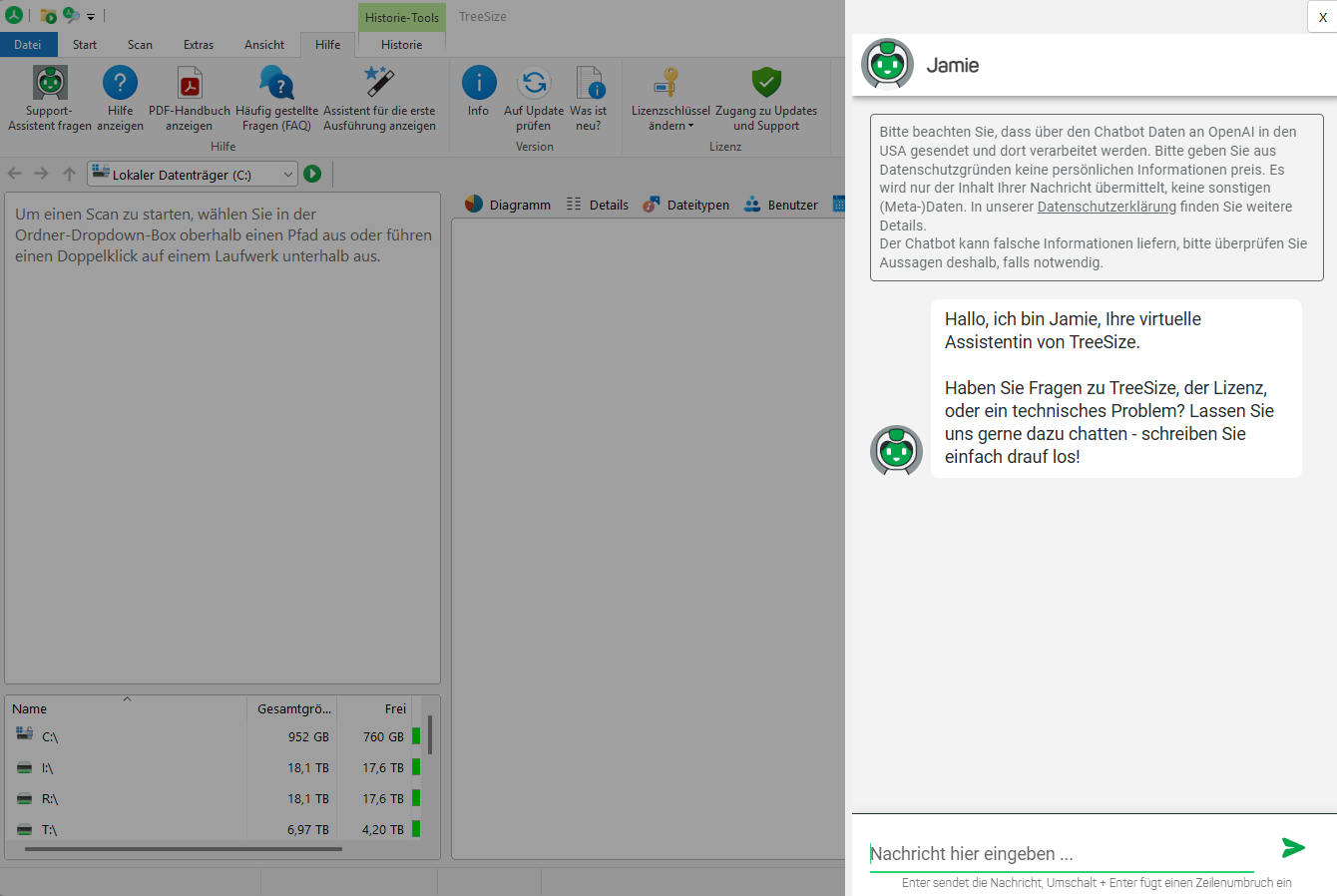
Unseren Chatbot JAMie haben wir direkt in TreeSize integriert. Wenn Sie eine Frage zur Anwendung haben, stellen Sie sie jetzt genau dort, wo sie entsteht, ohne das Programm zu verlassen. JAMie greift dabei auf das gesammelte Wissen aus unserer Dokumentation und aus vielen Jahren Supporterfahrung zurück.
Wichtig ist uns dabei Transparenz: JAMie kann Ihren Bildschirm nicht sehen und hat keinen Zugriff auf Ihre Scandaten.
Zwei Dateivorschauen nebeneinander
Die Dateivorschau zeigt jetzt auf Wunsch zwei Dateien gleichzeitig. So vergleichen Sie Inhalte direkt, etwa wenn Sie prüfen möchten, ob zwei ähnliche Dateien wirklich dasselbe enthalten.
Die zweite Vorschau aktivieren Sie über das neue Pin-Symbol in der Dateivorschau oder über die entsprechende Checkbox im Menüband. Außerdem erscheint die Vorschau jetzt nur noch, wenn eine Datei ausgewählt ist. So bleibt im rechten Fensterbereich mehr Platz.
Was sich noch verändert
- Dateibesitzer lassen sich nun rekursiv über einen Ordner festlegen.
- Bei Exporten im SQLite-Format können Sie jetzt den Detailgrad festlegen wie bei anderen Exporten. Lassen Sie zum Beispiel Informationen zu einzelnen Dateien weg, wird der Export kleiner und lässt sich schneller verarbeiten.
- Das Setup von TreeSize erscheint in einem neuen, modernen Design.
Wie es weitergeht
Mit TreeSize 9.9 ist die Arbeit an der Bedienbarkeit für uns nicht abgeschlossen. Wir planen bereits viele weitere Verbesserungen, die Ihren Alltag mit TreeSize leichter machen.
Parallel dazu beschäftigen wir uns intensiv mit der Frage, wie wir TreeSize an die Möglichkeiten von KI heranführen können. Und zwar so, dass KI Ihnen echten Mehrwert bringt und Ihre Daten dabei sicher bleiben. Eines steht für uns schon heute fest: Die Entscheidung über Ihre Daten bleibt bei Ihnen.
Wir freuen uns auf Ihr Feedback zu TreeSize 9.9. Schreiben Sie uns gerne an treesize@jam-software.com, was Ihnen gefällt und wo Sie sich noch mehr wünschen.
Alle Neuerungen und Fehlerkorrekturen im Detail finden Sie im vollständigen Changelog zu TreeSize 9.9.