


Vorlagenverwaltung für SEPA-Zahlungen
SEPA-Überweisungen und SEPA-Lastschriften zu erstellen, kann ganz schön zeitaufwändig sein. Die praktische Vorlagenverwaltung von SEPA-Transfer hilft Ihnen dabei, die Abwicklung wiederkehrender Zahlungen zu beschleunigen.
Fügen Sie manuell neue Vorlagen hinzu und bearbeiten Sie diese. Oder lassen Sie SEPA-Transfer automatisch eine Vorlage aus Ihrer SEPA-Überweisung oder Ihrer SEPA-Lastschrift erstellen. Das kann während des Zahlungsprozesses viel Zeit sparen - und vor allem, wenn Sie Zahlungen regelmäßig abwickeln müssen.
Transkription anzeigen
[On Screen: Vorspann mit dem Logo „SEPA-Transfer“ und dem Titel „Buchungen mit praktischen Vorlagen verwalten“. Danach die Zwischenüberschrift „Buchungsvorlage anlegen“.]
Wickeln Sie regelmäßig SEPA-Überweisungen oder SEPA-Lastschriften ab? SEPA-Transfer speichert Ihre Buchungen in praktischen Vorlagen, die Sie beim nächsten Mal nur noch abrufen brauchen.
[On Screen: Die SEPA-Transfer Enterprise Edition mit einer Buchungsmaske (Empfänger, IBAN, BIC, Verwendungszweck, Betrag, SEPA Purpose Code). Bildunterschrift: „Neue Vorlage automatisch aus Buchung generieren.“]
Setzen Sie das Häkchen bei „Als Vorlage speichern“, wenn Sie in SEPA-Transfer eine neue Überweisung oder Lastschrift anlegen und die Daten eintragen. Oder klicken Sie im Ribbon-Menü auf „Als Vorlage speichern“, wenn Sie alle Daten eingegeben haben.
[On Screen: Die Vorlagenliste unter „Extras“ → „Vorlagen“. Bildunterschrift: „Alle Vorlagen unter ‚Extras‘ → ‚Vorlagen‘ in übersichtlicher Liste.“]
SEPA-Transfer legt Ihre Buchung sofort als neue Vorlage an, die Sie unter „Vorlagen“ im Reiter „Extras“ in einer übersichtlichen Liste finden.
[On Screen: Zwischenüberschrift „Vorlagen verwalten“ und der Dialog zum Anlegen bzw. Bearbeiten einer Vorlage. Bildunterschrift: „Neue Vorlage händisch erstellen und bestehende bearbeiten oder löschen.“]
Hier können Sie nicht nur manuell eine neue Buchung erstellen, sondern auch die vorhandenen bearbeiten, wenn sich beispielsweise der Name eines Empfängers geändert haben sollte. Löschen Sie hier auch einfach Vorlagen, die Sie nicht mehr benötigen.
[On Screen: Die Suchfunktion über der Vorlagenliste. Bildunterschrift: „Praktische Suchfunktion für Suche nach Name, IBAN oder Verwendungszweck.“]
Oder verwenden Sie die Suchfunktion, um z. B. gezielt nach einem Empfängernamen, nach einer IBAN oder einem Verwendungszweck zu suchen. Wenn Sie alles vorbereitet haben, klicken Sie einfach auf „Neue Buchungen erstellen“ – und SEPA-Transfer erledigt den Rest.
[On Screen: Zwischenüberschrift „Fixwerte für Buchungen“. Bildunterschrift: „Nur feste Kontodaten aus der Vorlage übernehmen und Buchung individuell anpassen.“]
Die smarte Vorlagenverwaltung greift Ihnen bei der täglichen Zahlungsabwicklung unter die Arme. Möchten Sie aus der Vorlage nur die Kontodaten wie z. B. Namen oder IBAN übernehmen, das Feld für den Betrag und den Verwendungszweck aber freilassen? Setzen Sie das Häkchen bei „Nur Kontodaten übernehmen“.
So hilft Ihnen SEPA-Transfer z. B. bei regelmäßigen Überweisungen, bei denen sich nur der Betrag oder die Rechnungssumme ändert. In der Maske sind alle Fixdaten für Sie vorbereitet, so bleibt es übersichtlich.
[On Screen: Zwischenüberschrift „SEPA-Transfer denkt mit“. Bildunterschrift: „SEPA-Transfer passt sich an Ihre Anwendungsfälle an und verhindert Dopplungen von Vorlagen.“]
SEPA-Transfer erstellt nur für bislang unbekannte IBANs neue Vorlagen. Buchen Sie also beispielsweise regelmäßig bei einem bestimmten Empfänger eine Position, so erstellt SEPA-Transfer hier keine neue Vorlage, nur weil sich die Rechnungsnummer geändert hat.
Das klappt aber auch andersherum: Möchten Sie gezielt mehrere Vorlagen für eine IBAN anlegen, etwa wenn Sie SEPA-Zahlungen in mehreren Kontexten mit demselben Empfänger abwickeln, hilft Ihnen dabei auch die Vorlagenverwaltung. Legen Sie die verschiedenen Vorlagen unter derselben IBAN einfach manuell an.
Sie brauchen aber keine Angst zu haben, mit den Feldern durcheinanderzukommen, denn SEPA-Transfer speichert nur Vorlagen ab, die nicht zu 100 % identisch mit einer anderen sind. Abschließend können Sie mit der Suchfunktion alle Vorlagen zu einer bestimmten IBAN auflisten lassen.
Probieren Sie die flexible Vorlagenverwaltung selbst aus – mit unserer 30-tägigen Testversion für SEPA-Transfer. Jetzt kostenlos herunterladen und ohne Registrierung sofort loslegen.
Speichern Sie vordefinierte Daten zum Zahlungspartner, Zahlungsdetails, diversen Informationen oder Notizen in der Vorlage. Der Name und die IBAN des Zahlungspartners sind Pflichtfelder.
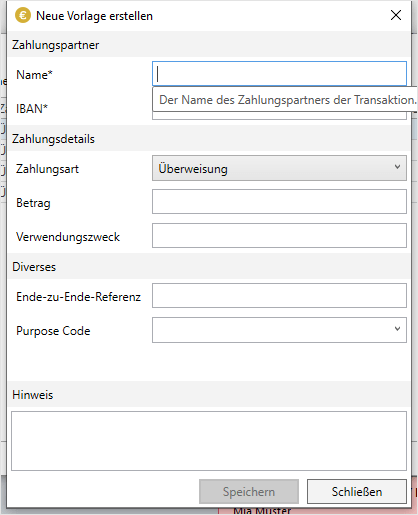
Hierbei können Vorlagen für SEPA-Zahlungen nützlich sein
Die Vorlagenverwaltung hilft Ihnen, wiederkehrende Zahlungsaufgaben schneller zu erledigen - zum Beispiel die Bezahlung eines Lieferanten, der Sie monatlich beliefert.
Legen Sie eine SEPA-Transaktion an und klicken Sie auf die Checkbox "als Vorlage speichern" oder erstellen Sie eine Vorlage von Hand im Tab "Extras". SEPA-Transfer speichert alle Informationen wie den Namen des Empfängers, seine IBAN, den Zahlungsbetrag oder den Verwendungszweck in einer neuen Vorlage. Wenn Sie das nächste Mal Ihre Lieferung bezahlen müssen, starten Sie SEPA-Transfer und verwenden die entsprechende Vorlage.
Übrigens: SEPA-Transfer kann Ihren Zahlungsvorgang mit praktischen Shortcuts beschleunigen. So können Sie zum Beispiel Ihre Zahlungsdaten aus der Zwischenablage einfügen oder mit dem Import-Assistenten Daten aus verschiedenen Dateiformaten importieren, wie etwa aus Excel oder aus Ihrer Datenbank.
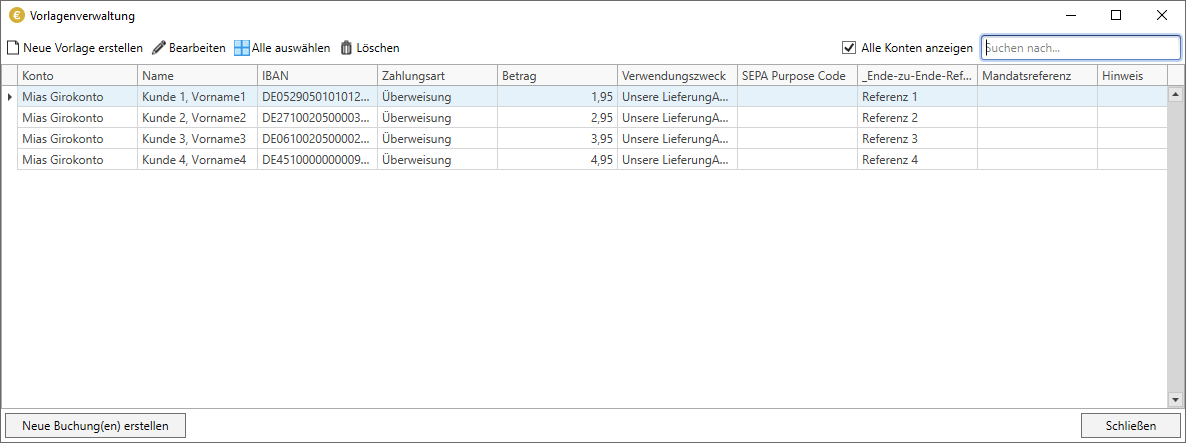
Haben sich seit dem letzten Mal Zahlungsdaten geändert? Öffnen Sie einfach die Vorlagenverwaltung, wählen die entsprechende Vorlage und klicken sie auf "bearbeiten".
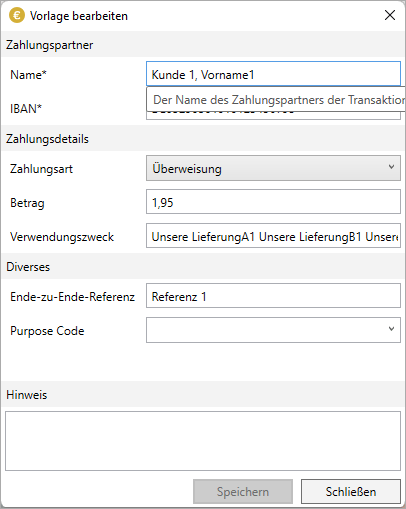
Hier können Sie wieder alle Zahlungsinformationen anpassen. Löschen Sie Vorlagen, die Sie nicht mehr benötigen.
SEPA-Transfer jetzt testen
Mit SEPA-Transfer bieten wir ein flexibles und einfach zu verwendendes Tool für SEPA-Zahlungen. Probieren Sie es selbst aus mit unserer 30-tägigen, kostenlosen Testversion für SEPA-Transfer.