


Leistungsstarker PAIN-Konverter
Mit SEPA-Transfer können Sie Ihre SEPA-XML-Dateien (gemäß ISO20022) ganz einfach zwischen den verschiedenen PAIN-Formaten konvertieren. So sind Sie flexibel, wenn Ihre Bank mit einem anderen PAIN-Format arbeitet als Sie.
So funktioniert der PAIN-Konverter
SEPA-Transfer konvertiert ganz schnell Ihre SEPA-XML-Dateien in ein anderes PAIN-Format und funktioniert somit als PAIN-Konverter.
Import aus verschiedenen Dateiformaten
Importieren Sie Ihre Dateien in den PAIN-Formaten pain.001.001.02, pain.001.002.03 oder pain.001.003.03 (Überweisungen) sowie pain.008.002.02 und pain.008.003.02 (Lastschriften).
Sie können Ihre Zahlungsdaten auch einfach als Excel- oder CSV-Datei importieren.
Export mit neuem PAIN-Format
Exportieren Sie anschließend mit SEPA-Transfer XML-Dateien in den gewünschten PAIN-Formaten pain.001.001.03 oder pain.008.001.02.
Alternativ können Sie SEPA-Zahlungen auch im Bündel direkt FinTS-konform an die Bank weiterleiten.
Probieren Sie es selbst aus: SEPA-Transfer 30 Tage kostenlos testen (ohne Registrierung!)
Was ist das SEPA PAIN-Format?
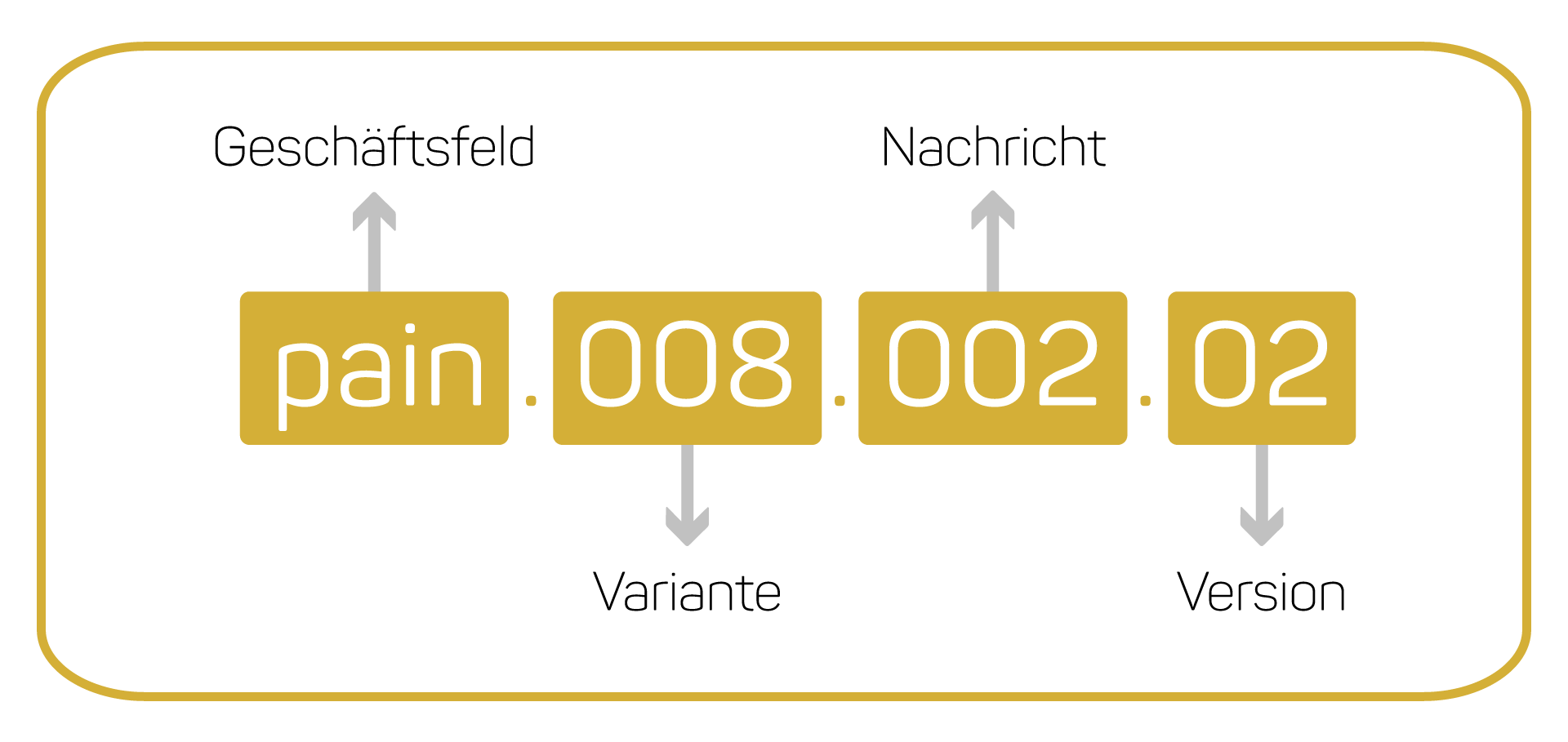
Für die Kommunikation zwischen Kunde und Bank ist das PAIN-Format relevant, der Teil des umfassenden ISO 20022 Standards ist. Hier gibt es die Formate pain.001 für Überweisungen und pain.008 für Lastschriften.
Der Name des PAIN-Formats wird um eine Versionsnummer ergänzt. Seit 2016 gelten die Versionen
- pain.001.001.03 (Überweisungen)
- pain.008.001.02 (Lastschriften)
Was ist das SEPA-XML-Format?
SEPA-XML ist ein einheitliches Dateiformat, das bei Überweisungen und Lastschriften im europäischen Zahlungsraum (SEPA) verbindlich vorgeschrieben ist. Dabei hilft das SEPA-XML Format, den Zahlungsverkehr europaweit zu vereinheitlichen und zu vereinfachen, indem es Informationen und Daten nach einem festgelegten Standard strukturiert.
Dasselbe Format kommt auch bei EBICS zum Einsatz, einem multibankfähigen Standard für die Übertragung von Zahlungsverkehrsdaten über das Internet.
SEPA-XML Datei erstellen
Banken setzen Zahlungsdaten im SEPA-XML Format voraus, um diese weiterzuverarbeiten. Das Format ist für den Austausch zwischen Computersystemen bestimmt und kann ohne Software-Unterstützung nicht sinnvoll erstell werden.
Wir bieten mit SEPA-Transfer eine einfache Möglichkeit, Zahlungsdaten aus verschiedensten Quellen in SEPA-XML zu konvertieren. Dazu legen Sie Ihre Buchungen für eine SEPA-Überweisung oder SEPA-Lastschrift an und wählen dann im Ribbon „Import/Export“ die Operation „SEPA-XML-Datei erstellen“.
Als nächstes öffnet sich ein Fenster, in dem Sie nochmal einen vollständigen Überblick über Ihre Buchungen erhalten und den Dateipfad für Ihren XML-Export angeben können.
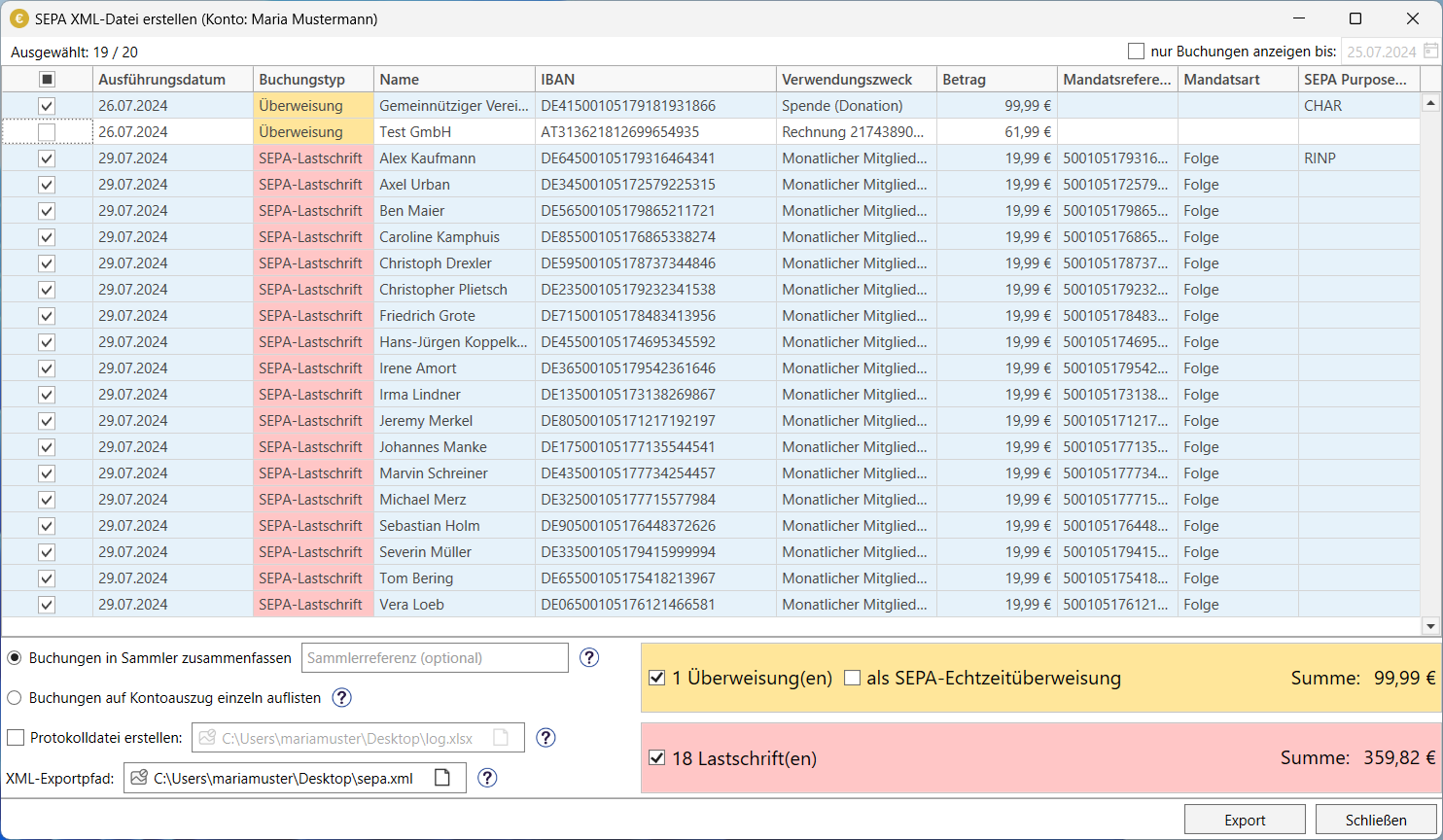
Mit einem Klick können Sie dann mit SEPA-Transfer Ihre Zahlungsdaten im SEPA-XML Format erstellen.
Excel-Datei zu SEPA-XML umwandeln
Bewahren Sie Ihre zahlungsrelevante Daten bereits in einer Excel-Datei wie .xlsx oder in einer CSV-Datei auf? Sie können mit SEPA-Transfer die Daten ganz einfach von Excel in SEPA-XML umwandeln.
Transkription anzeigen
[On Screen: Intro: das Logo von SEPA-Transfer mit dem Slogan „Zahlungsdaten überführen: Excel-Datei nach SEPA-XML konvertieren“.]
Mit SEPA-Transfer können Sie ganz einfach Zahlungsdaten, die in einer Excel-Datei vorliegen, in das SEPA-XML-Format konvertieren. Bereiten Sie Ihre Zahlungsdaten dafür zunächst auf, indem Sie die Spalten einschlägig benennen, um den Import in SEPA-Transfer zu erleichtern.
[On Screen: SEPA-Transfer Enterprise Edition mit dem „SEPA-Transfer Import-Assistent“ (Schritte Dateityp, Dateipfad, Konto, Buchungstyp, Buchungen, Spalten, Fehlerbehandlung und „Import ausführen“); im Dialog „Dateipfad“ wird die zu importierende Excel-Datei ausgewählt.]
Öffnen Sie als Nächstes SEPA-Transfer und wählen Sie „Import/Export“. Klicken Sie auf „Datei importieren“ und wählen Sie die gewünschte Excel-Datei aus. Wählen Sie den Buchungstyp und das zu verwendende SEPA-Transfer-Konto. In der Zeilenauswahl erhalten Sie bereits erste Einblicke in die Zahlungsdaten, die Sie gerade in das Programm importieren.
[On Screen: Im Schritt „Spalten“ werden die Excel-Spalten den SEPA-Feldern zugeordnet (z. B. Empfänger, IBAN, BIC, Verwendungszweck, Betrag, Ausführungstermin und SEPA Purpose Code), mit einer Datenvorschau.]
Haben Sie die Spalten einschlägig benannt, nimmt Ihnen SEPA-Transfer als Nächstes die Spaltenzuordnung ab. Zusätzliche Felder oder Fehler können ganz einfach per Dropdown angepasst werden. Klicken Sie abschließend auf „Import ausführen“, und schon sind alle Ihre Zahlungsdaten in SEPA-Transfer hinterlegt.
[On Screen: Die aktuellen Buchungen erscheinen in einer Liste mit einem Bearbeitungsformular (Empfänger, IBAN, BIC, Betrag, Verwendungszweck, Ausführungstermin); nach dem Import meldet SEPA-Transfer den erfolgreichen Abschluss.]
Prüfen Sie die einzelnen Einträge in den aktuellen Buchungen auf Richtigkeit. Dann können Sie mit dem Exportieren der Zahlungsdaten in das SEPA-XML-Format beginnen.
[On Screen: Der Export-Dialog nach SEPA-XML listet die Buchungen und bietet Optionen wie Buchungstyp und Ausgabeverzeichnis; über einen Ordnerdialog wird das Zielverzeichnis gewählt.]
Wählen Sie wieder „Import/Export“ und hier „SEPA-XML-Datei erstellen“. Hier können Sie entweder die offenen Buchungen, die Sie in SEPA-XML konvertieren möchten, alle zusammen oder einzeln auswählen. Wählen Sie ein gewünschtes Ausgabeverzeichnis und klicken Sie auf „OK“. Schon ist die Konvertierung abgeschlossen. Sie können nun mit Ihren Zahlungsdaten im SEPA-XML-Format weiterarbeiten.
[On Screen: Ein Dialog bestätigt den erfolgreichen Datei-Export und bietet an, die Datei bzw. den Ordner zu öffnen oder zu SEPA-Transfer zurückzukehren.]
Noch ein Tipp: Sie können Ihre Zahlungsdaten auch direkt nach dem Import mit nur einem Klick als SEPA-XML exportieren lassen. So sparen Sie noch mehr Zeit.
[On Screen: Abschlussbildschirm: „SEPA-Transfer — Dutzende SEPA-Transaktionen mit nur einem Klick“, mit der Schaltfläche „30 Tage gratis testen“.]
Klicken Sie unter „Import/Export“ auf die Operation „Excel-Datei importieren“, wählen Sie die Excel-Datei aus und lassen Sie sich von dem Import-Assistenten durch den Datenimport führen. Nach dem erfolgreichen Import, können Sie dann direkt über den Assistenten einen Export als SEPA-XML durchführen. Alternativ können Sie hier auch wieder den weiter oben beschriebenen Weg zum Export als XML gehen.
Der Excel-Import hilft auch beim Anlegen von Sammlern. Neben dem Import von Excel-Dateien können Sie mit der Enterprise Edition übrigens auch Zahlungsdaten direkt aus Ihrer Datenbank importieren.
SEPA-Transfer selbst ausprobieren
Probieren Sie SEPA-Transfer selbst aus mit unserer kostenlosen 30-tägigen Testversion.

SEPA-Transfer Small Business Edition