


Mehr Speicherplatz für Content Creator
Wo dein Speicher verloren geht, was du löschen kannst und wie du künftig Ordnung hältst

Rohmaterial, Proxys, Caches, zehn Exportversionen: Als Content Creator füllst du Laufwerke schneller, als du neue kaufen oder zusätzlichen Cloud-Speicher buchen kannst. Dieser Beitrag zeigt dir, wo der Speicher in Video- und Streaming-Workflows verloren geht, welche Dateien du gefahrlos löschen kannst, wie du deine Daten künftig organisierst und wie du die Ordnung dauerhaft hältst.
Warum ist die SSD bei Content Creators ständig voll?
Weil bei Video- und Streaming-Workflows nicht nur große Originaldateien entstehen, sondern bei fast jedem Arbeitsschritt zusätzliche Daten dazukommen: Proxys, Caches, Auto-Saves, Zwischenexporte und Sicherheitskopien. So wächst ein Projekt oft viel schneller, als man im Alltag merkt.
Das Problem ist meist nicht nur zu wenig Speicher, sondern fehlender Überblick. Wer nicht genau weiß, welche Daten noch gebraucht werden, was sich neu erzeugen lässt und was bereits doppelt vorhanden ist, löscht unsicher oder kauft vorschnell neuen Speicherplatz dazu.
Gerade unter Zeitdruck wird das teuer: Ein voller Datenträger kann Aufnahmen unterbrechen, Exporte abbrechen lassen und Workflows ausbremsen. Ordnung im Speicher spart deshalb nicht nur Platz, sondern auch Zeit, Nerven und laufende Kosten.
Wo geht der meiste Speicherplatz verloren?
In fünf Kategorien: Rohmaterial, Cache- und Zwischendateien, Exportversionen, Auto-Saves und Duplikate. Im Windows-Explorer siehst du davon wenig, denn er zeigt keine Ordnergrößen an.
- Rohmaterial: Aufzeichnungen aus OBS Studio mit hoher Bitrate, Multicam-Spuren und Kamerakarten, die du zur Sicherheit zweimal kopiert hast.
- Cache- und Zwischendateien: Media Cache, Render-Cache, optimierte Medien und Proxys deiner Schnittsoftware. Sie lassen sich jederzeit neu erzeugen und belegen trotzdem oft Hunderte Gigabyte.
- Exportversionen: „final_v3_wirklich_final.mp4“ in mehreren Auflösungen, dazu jede Zwischenversion aus der Feedbackschleife mit dem Kunden.
- Auto-Saves und Projekt-Backups: Schnittprogramme speichern automatisch Sicherungskopien deiner Projektdateien, über die Jahre Tausende davon.
- Duplikate: dieselben Clips auf Workstation, externer SSD, NAS und in der Cloud.
Was sind Proxys und Media Cache?
Proxys sind kleine, stark komprimierte Kopien deiner Originalvideos, mit denen sich auch auf schwächerer Hardware flüssig schneiden lässt. Die Schnittsoftware erzeugt sie beim Import; beim finalen Export greift sie wieder auf die Originale zurück. Bei hohen Auflösungen und RAW-Formaten sind Proxys während des Schnitts Gold wert. Nach Projektende sind sie Ballast, da die Originale ja noch existieren.
Ein Media Cache ist ein Zwischenspeicher, in dem die Schnittsoftware vorberechnete Audio- und Vorschaudaten ablegt, damit die Wiedergabe schneller startet. Auch er wird bei Bedarf neu angelegt.
| Creator-Typ | Typisches Setup | Größter Speicherfresser |
|---|---|---|
| Streamer | Gaming-PC, lokale SSD, ggf. externe Platte | Stream-Aufzeichnungen, Replay-Buffer-Clips, Highlight-Exporte |
| Video Producer / YouTuber | Kamera, Workstation, externe SSDs, NAS | RAW-/ProRes-Footage, Proxys, Caches, Kundenexporte |
| Short-Form / Social Creator | Smartphone als Kamera, Laptop, Cloud-Sync | Viele kleine Exporte pro Plattform, Thumbnails, Sounds |
Welche Dateien kann ich beim Videoschnitt löschen?
Alles, was die Software neu erzeugen kann: Media Cache, Render-Cache, Vorschaudateien, Proxys und Optimized Media, vorausgesetzt, die Originale sind gesichert. Originalaufnahmen, finale Exporte, Projektdateien und Lizenznachweise werden archiviert, nicht gelöscht.
Die Faustregel: Was sich neu erzeugen lässt, darf weg. Was einmalig ist, wird archiviert.
| Empfehlung | Dateien | Hinweis |
|---|---|---|
| Löschen | Media Cache, Render-Cache, Vorschaudateien | Können von der Software neu erzeugt werden |
| Proxys und Optimized Media | Das geht, solange die Originale gesichert sind | |
| Zwischenexporte aus Feedbackschleifen | Das geht, sobald das Video final abgenommen ist | |
| Erst prüfen | Ungenutztes Rohmaterial und Aufzeichnungen | Erst Highlights sichern, dann archivieren |
| Duplikate | Nur löschen, wenn die Prüfsumme klar zeigt, welche Kopie der Master ist | |
| Auto-Saves und alte Projektversionen | Die neueste Version reicht, wenn sie sich fehlerfrei öffnet | |
| Behalten und archivieren | Originalaufnahmen | Sie lassen sich nicht wiederherstellen |
| Finaler Export und Projektdatei | Mindestens ein Master pro Video | |
| Lizenzierte Musik, Sounds und Fonts mit Lizenznachweis | Du brauchst sie als Beleg, falls ein Copyright-Claim kommt |
Für Streamer
Schneide die Highlights aus deinen Aufzeichnungen, bevor du die Rohdatei archivierst oder löschst. Die VODs auf der Plattform sind kein Backup.
Für Video Producer
Kläre bei Kundenprojekten, wie lange du Rohmaterial und Projektdateien aufbewahren sollst, und halte es in deinem Angebot fest.
Für Short-Form-Creator
Lege eine einzige Quelle als „Wahrheit“ fest, zum Beispiel den Projektordner auf dem Laptop. Alles andere ist Kopie und darf aufgeräumt werden.
Erst analysieren, dann löschen: Speicher freigeben in sechs Schritten
- Bestandsaufnahme: Verschaffe dir einen Überblick, wo was liegt, wie groß es ist und wie alt. Sortiere nach Ordnergröße, Dateityp und letztem Zugriff.
- Neuerzeugbares löschen: Caches, Proxys, Renderdateien und Vorschaudateien abgeschlossener Projekte. Typische Ordnernamen sind „Media Cache“, „CacheClip“, „Optimized Media“ oder „Proxy“.
- Projekte konsolidieren: Behalte nur die Clips, die tatsächlich in der Timeline gelandet sind, plus ein paar Sekunden Puffer (Handles).
- Duplikate und Versionen bereinigen: Pro Video bleiben ein Master und ein finaler Export. Duplikate erkennst du zuverlässig per Prüfsumme, nicht per Dateiname.
- Verschieben statt löschen: Alles, was nicht aktiv gebraucht wird, aber nicht weg darf, wandert auf günstigeren Speicher wie NAS, HDD oder Archiv-Cloud.
- Kontrolle: Miss nach dem Aufräumen erneut. Wie viel ist frei geworden? Und was wächst trotzdem weiter?
Wie organisiere ich Videodaten richtig?
Nach Lebenszyklus: Dreh, Schnitt, Archiv. Aktive Projekte liegen auf schneller SSD, abgeschlossene Projekte auf günstigem Speicher wie NAS, HDD oder Archiv-Cloud. So nutzt du teuren Speicher nur dort, wo du ihn wirklich brauchst.
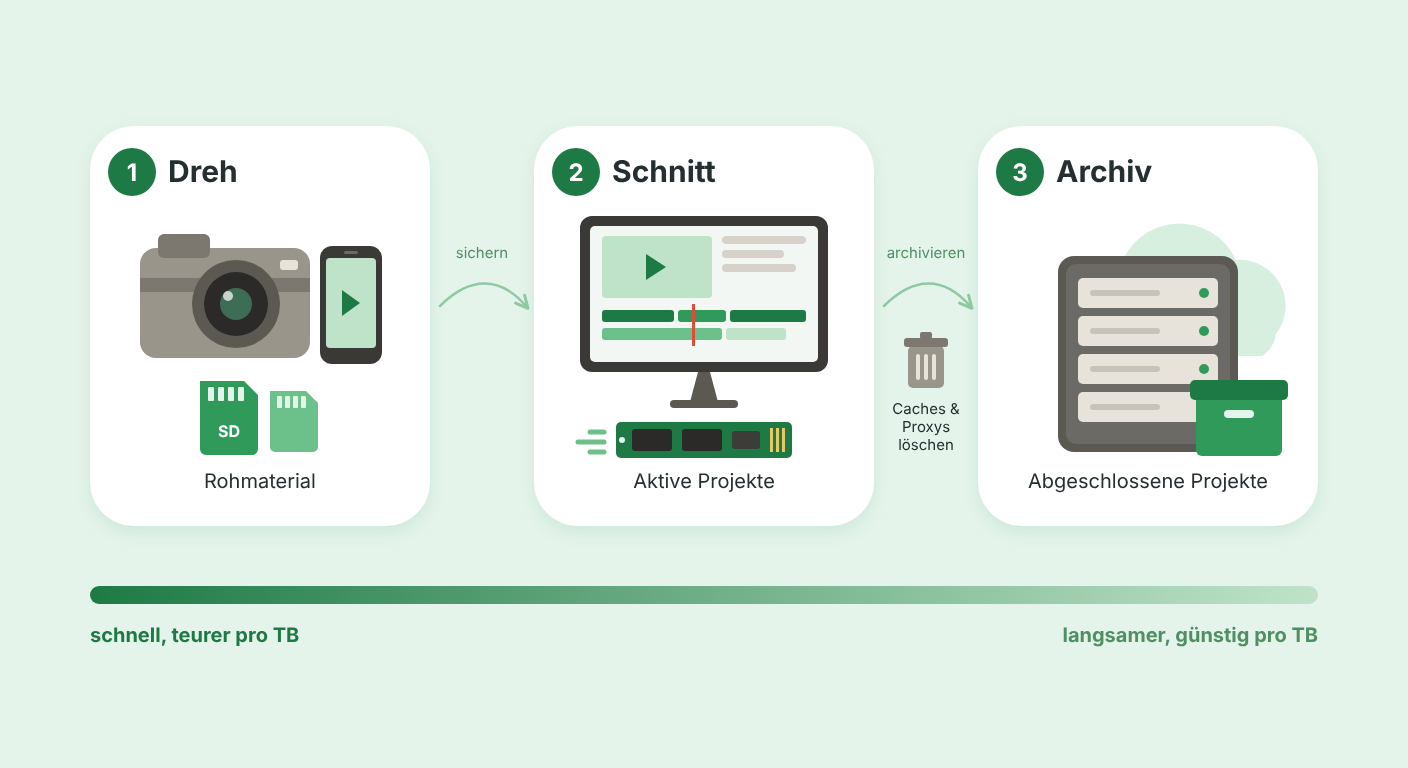
| Phase | Speicher | Warum | Was dort liegen sollte |
|---|---|---|---|
| Dreh | Speicherkarte, Smartphone, lokale SSD | Direkt am Gerät | Rohmaterial, sofort sichern |
| Schnitt | Interne NVMe-SSD, schnelle externe SSD | Geschwindigkeit für Timeline, Caches und Export | Arbeitskopie des Rohmaterials, Projektdatei, Proxys, Caches |
| Archiv | NAS mit HDDs, Archivplatten, Archiv-Cloud | Günstigster Preis pro Terabyte | Konsolidierte Projekte, Masters, finale Exporte |
SSD oder HDD?
SSDs liefern das Tempo für aktive Projekte. HDDs sind deutlich günstiger pro Terabyte und deshalb ideal für Archive, Backups und NAS-Systeme.
Ein NAS (Network Attached Storage) ist ein eigener kleiner Dateiserver im Netzwerk, auf den alle deine Geräte oder dein ganzes Team gleichzeitig zugreifen. In der Cloud lohnen sich Archiv-Speicherklassen, die günstiger, dafür aber langsamer im Zugriff sind.
Was ist die 3-2-1-Backup-Regel?
Die 3-2-1-Regel bedeutet: 3 Kopien deiner Daten, auf 2 verschiedenen Medien, davon 1 an einem anderen Ort. Sie ist die Grundlage dafür, dass du überhaupt sicher aufräumen und löschen kannst.
Wichtig dabei: Gesichert werden vor allem einmalige Daten wie Originalaufnahmen, Projektdateien und finale Exporte. Caches, Proxys und Zwischenexporte gehören in der Regel nicht ins Backup, weil sie sich bei Bedarf neu erzeugen lassen.
So entlastest du deine schnelle Arbeits-SSD gleich doppelt: Du hältst sie frei für aktive Projekte und vermeidest gleichzeitig unnötig große Backups. Denn jedes überflüssige Duplikat belegt nicht nur lokal Speicherplatz, sondern oft auch zusätzlich auf NAS, externer Festplatte oder in der Cloud.
Welches Tool hilft mir Speicherplatz zu analysieren und freizugeben?
TreeSize ist das Windows-Tool von JAM Software, wenn dir dein Speicherplatz mal wieder heimlich davonläuft. Es hilft dir beim Analysieren und Aufräumen, ohne dass du dich mühsam durch Projektordner, Exporte und Cache-Verzeichnisse klicken musst. Stattdessen zeigt dir TreeSize in wenigen Minuten, wo große Ordner, riesige Dateien und die typischen Speicherfresser sitzen. Es schneidet zwar kein Video und plant keinen Stream, sorgt aber trotzdem dafür, dass dein Setup dich nicht ausbremst.
TreeSize: Speicherfresser finden und aufräumen
Wie einfach die Analyse mit TreeSize ist, siehst du im Video. Es zeigt dir einen ersten Überblick in gut einer Minute:
Wähle das Laufwerk oder den Projektordner aus, den du untersuchen möchtest. Schon nach kurzer Zeit siehst du, welche Ordner den meisten Platz belegen. Große Cache-, Render- und Rohmaterial-Ordner fallen dabei sofort auf.
Nach Dateityp und Alter auswerten: In der Ansicht nach Dateitypen erkennst du auf einen Blick, wie viel Speicher zum Beispiel auf Videodateien entfällt. Die Altersansicht zeigt dir, wie viele Daten seit Monaten oder Jahren nicht mehr geändert wurden. So findest du große .mkv-, .mov- oder .braw-Dateien, die sich möglicherweise fürs Archiv eignen.
Duplikate finden: In der Dateisuche spürst du doppelte Dateien gezielt auf und legst fest, welche Kopie erhalten bleiben soll. Vor dem Löschen oder Zusammenführen zeigt TreeSize eine Vorschau. Bei Bedarf kannst du Duplikate per Hardlink zusammenführen. Das funktioniert nur auf NTFS und innerhalb desselben Laufwerks.
Ausführliche Schritt-für-Schritt-Anleitungen findest du in unserem Blog, auf YouTube und auf der TreeSize-Website, zum Beispiel: Dateien deduplizieren
Welches Tool und welche Lizenz passen zu dir?
Welches Tool zu dir passt, hängt vor allem davon ab, wie dein Setup aussieht. Für den Einstieg reicht oft schon TreeSize Free: Damit siehst du schnell, warum deine Platte voll ist, und kannst gezielt aufräumen. Arbeitest du mit mehreren Laufwerken oder einem NAS, hilft dir TreeSize Personal zusätzlich dabei, Duplikate aufzuspüren und den Überblick zu behalten.
Die Tabelle zeigt dir das passende Storage-Management-Tool für typische Creator-Setups.
| Deine Situation | Empfehlung | Warum |
|---|---|---|
| Einsteiger, die erst mal einen Überblick wollen | TreeSize Free | Speicherfresser auf der lokalen Platte schnell sichtbar machen, kostenlos für die private Nutzung |
| Streamer mit vielen Aufzeichnungen | TreeSize Personal | Große Aufzeichnungen, alte Clips und Duplikate gezielt finden |
| Short-Form-Creator | TreeSize Personal | Exportvarianten für verschiedene Plattformen und Duplikate aufspüren |
| Freelancer Video Producer mit mehreren Laufwerken | TreeSize Personal | Duplikate über mehrere Laufwerke, Scan-Vergleich, NAS im typischen Heimnetz |
| Kleines Team mit gemeinsamem Speicher | TreeSize Professional | Netzlaufwerke ohne Einschränkung, geplante Scans, Kommandozeile |
Nächste Schritte
Mehr Speicher zu kaufen ist oft nicht die beste erste Lösung. In vielen Fällen reicht es, systematisch zu unterscheiden: Neuerzeugbares löschen, Einmaliges archivieren und aktive Projekte auf schnellem Speicher halten. So gewinnst du nicht nur Platz zurück, sondern reduzierst auch unnötige Kosten für SSDs, Cloud-Speicher und Backups.
Dein nächster Schritt: Analysiere zuerst dein größtes Laufwerk oder deinen größten Projektordner. So siehst du schnell, welche Dateien wirklich Platz fressen und wo sich gefahrlos aufräumen lässt.
Wenn du Speicherfresser gezielt finden und große Projektordner übersichtlich analysieren willst, probiere TreeSize aus. Damit erkennst du auf einen Blick, welche Ordner wachsen, wo Duplikate liegen und welche Daten auf schnellen Speicher gehören. Du kannst TreeSize kostenlos testen und alle Funktionen in Ruhe an deinem eigenen Setup ausprobieren, bevor du dich für eine Lizenz entscheidest.