


SpaceObServer Ressourcen
Im Ressourcen-Bereich finden Sie hilfreiche Informationen über SpaceObServer. Fragen Sie einfach unseren Chatbot - oder schlagen Sie selbst nach.
Erste Schritte mit SpaceObServer
Wir helfen Ihnen bei Ihren ersten Schritten mit SpaceObServer - lesen Sie unsere Ratgeber!
Transkription anzeigen
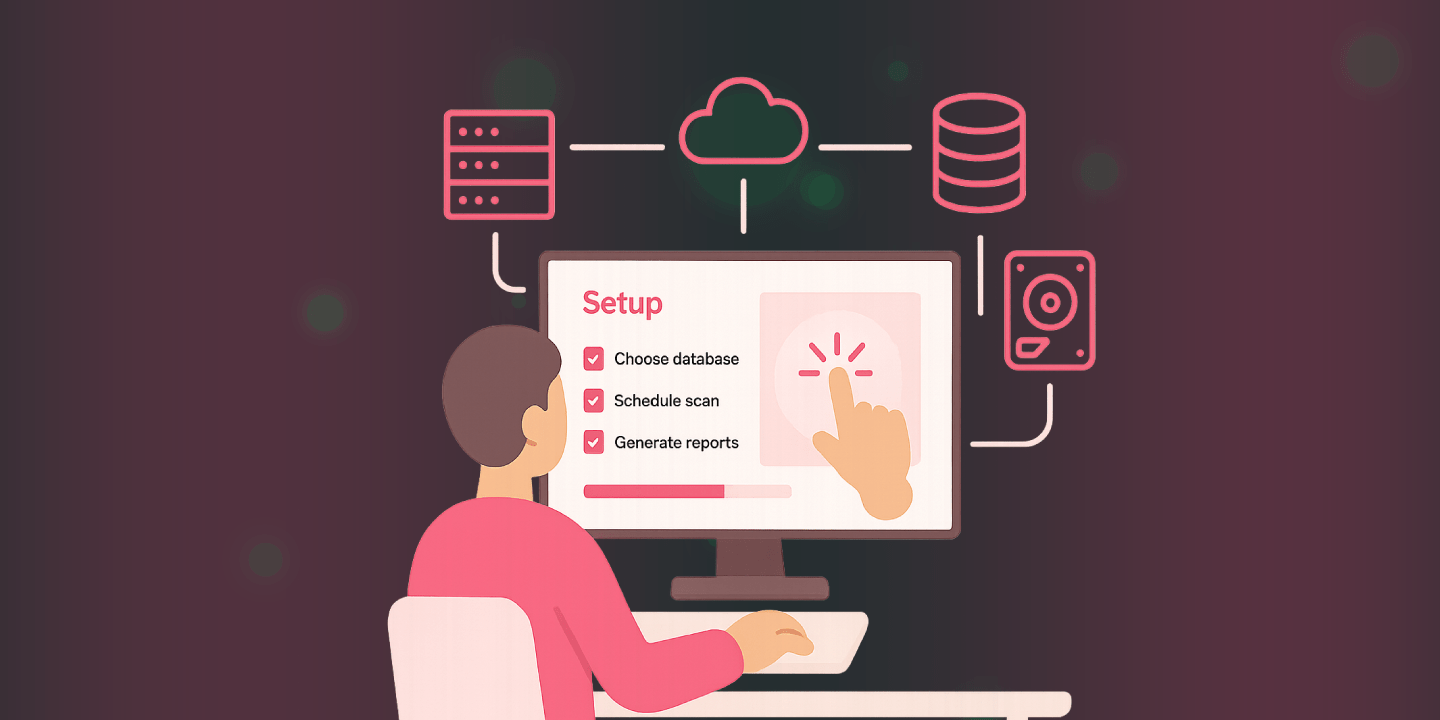
Hallo, mein Name ist Severin Novak. Ich bin hier im technischen Support-Team von JAM Software, und heute zeige ich Ihnen die ersten Schritte beim Einrichten von SpaceObServer.
Beginnen wir mit der Installation. Das Erste, was wir bei der Installation von SpaceObServer berücksichtigen müssen, ist das Anmeldekonto für den Scan-Dienst. Grundsätzlich verwendet SpaceObServer einen Scan-Dienst, um alles zu scannen, und Sie sollten während der Installation entscheiden, ob Sie ein dediziertes Konto verwenden möchten. Andernfalls nutzt SpaceObServer das Standard-Dienstkonto, was zu einem Verbindungsproblem mit der Datenbank führen kann, wenn Sie für die Verbindung die Windows-Authentifizierung verwenden. Geben wir hier also einfach meine Zugangsdaten ein, dann können wir fortfahren.
[On Screen: Ein Fenster mit dem Titel "Setup - SpaceObServer" wird angezeigt. Der Referent gibt einen Benutzernamen, eine Domäne und ein Passwort ein und klickt dann auf "Next >". Kurz erscheint ein Dialog mit "Installing / Starting SpaceObServer System Service". Leise, ruhige Hintergrundmusik spielt.]
Beim ersten Öffnen von SpaceObServer erscheint eine Meldung, in der Sie auswählen können, welche Datenbank Sie verwenden möchten. Es gibt einige verschiedene Datenbanktypen, die Sie mit SpaceObServer nutzen können. Zum Beispiel können Sie einen vorhandenen SQL Server wie MS SQL, MySQL oder Oracle verwenden, eine kostenlose SQL-Express-Version (MS SQL Express) installieren oder die in SpaceObServer eingebettete Datenbank nutzen. Zu beachten ist: Die eingebettete Datenbank ist einfach zu verwenden, weil SpaceObServer alles automatisch konfiguriert, aber wir empfehlen sie nur für Testzwecke oder für kleine Datenmengen, weil die Leistung der eingebetteten Datenbank bei größeren Datenmengen nicht gut ist. Sie können auch eine kostenlose SQL-Express-Version installieren, die besser mit größeren Datenmengen umgehen kann, aber die SQL-Express-Version hat ein Limit von 10 Gigabyte pro Datenbank, das – je nachdem, was Sie scannen möchten – mit SpaceObServer erreicht werden kann. In größeren Umgebungen empfehlen wir daher immer die Verwendung eines vorhandenen SQL Servers wie MySQL, MS SQL oder Oracle.
Wir haben also gerade die Datenbankverbindung eingerichtet. Wie Sie unten links sehen, sind in dieser Datenbank bereits einige Scans konfiguriert, aber wir beginnen einfach mit einem ganz neuen Scan. Dazu klicke ich auf "Add Scan" und erhalte ein Fenster, in dem ich konfigurieren kann, was ich scannen möchte. Zum Beispiel kann ich hier auf "More" gehen und dann etwas auswählen, das ich scannen möchte, etwa meinen Bilderordner.
Anschließend kann ich direkt einen Zeitplan einrichten, wie oft SpaceObServer die Daten des Scans aktualisieren soll, sodass ich für diesen bestimmten Scan immer aktuelle Daten habe. Zum Beispiel kann ich einstellen, dass er jeden Tag um 8 Uhr morgens läuft.
[On Screen: Unter "Schedule" wählt der Referent "Every Day", trägt "08:00" als "Scan Time" ein und setzt das Häkchen bei "Execute initial scan after creation". Tasten klackern.]
Hier haben wir einige zusätzliche Optionen, die wir beim Konfigurieren eines Scans wählen können. Zum Beispiel ein anderes Benutzerkonto zum Scannen eines Verzeichnisses, oder ich kann MD5-Prüfsummen für eine genauere Duplikaterkennung berechnen lassen, was ich jetzt auswähle. Ich kann auch Berechtigungen berechnen und in der Datenbank speichern, wodurch ich Berechtigungen für Dateien und Ordner prüfen kann. Beide Optionen können die Scan-Geschwindigkeit beeinflussen und sind daher normalerweise deaktiviert.
Nachdem wir einen Scan erstellt haben, kann ich über "Scan" > "Configure Scans" gehen und alle verschiedenen Scans ansehen, die ich hier eingerichtet habe. Ich kann dann alles neu konfigurieren, etwa die Einstellungen, die ich vorhin gemacht habe, oder den gewünschten Zeitplan aktualisieren. Ich kann auch festlegen, wie lange ich die Scan-Daten pro Scan in der Datenbank behalten möchte, oder einige zusätzliche Filter und andere Einstellungen für die verschiedenen Scans konfigurieren.
Ein Hinweis an dieser Stelle: Ich habe einige Container konfiguriert. Ein Container gruppiert im Grunde verschiedene Scans zusammen. Ich kann Container auch in andere Container gruppieren, um eine hierarchische Struktur zu erstellen. Zum Beispiel kann ich diesen Test-Container in einen anderen Container gruppieren und ebenso den Container "multiple scan targets" in einen Container. Ich kann dann den gesamten Container laden und die komplette Analyse für den ganzen Container erhalten, nicht nur für die einzelnen Scan-Ziele.
Etwas, das speziell für SpaceObServer ist: Es kann automatische Berichte auf Basis Ihrer Scan-Zeitplan-Konfiguration erstellen. Diese finden Sie in der Scan-Konfiguration unter "Post-Scan Actions" > "Automated Reporting". Post-Scan-Aktionen sind im Grunde Dinge, die SpaceObServer auslöst, nachdem ein Scan abgeschlossen ist. Zum Beispiel habe ich hier unter "Automated Reporting" eine Post-Scan-Aktion, die verschiedene Dateien und Ansichten aus der SpaceObServer-Oberfläche direkt nach Abschluss eines Scans erzeugen kann, oder sie könnte mir direkt per E-Mail zugesendet werden. Beim Hinzufügen einer Post-Scan-Aktion kann ich unter "Export" konfigurieren, was ich exportieren möchte. Jede Post-Scan-Aktion basiert auf dem Verzeichnisbaum. Ich kann dann das Dateiformat auswählen, das ich exportieren möchte. Zum Beispiel exportiere ich hier einfach eine Excel-Datei, und ich kann auch verschiedene Diagramme oder Listen einbeziehen, etwa die Liste der doppelten Dateien.
[On Screen: Ein Dateidialog öffnet sich. Der Referent tippt "Duplicated.csv" in das Feld "File name" und klickt unten rechts im Fenster auf "Open". Tastaturklicken ist zu hören.]
So kann ich im Grunde jede in SpaceObServer verfügbare Ansicht exportieren. Wenn ich diese Aufgabe speichere, kann ich sie benennen, und sie wird nach jedem Scan automatisch erzeugt. Hier sehen wir die verschiedenen Dateien, die ich für diesen bestimmten Scan erstellt habe. Wenn ich sie öffne, erhalte ich eine Excel-Datei mit dem regulären Scan, also im Grunde dem Verzeichnisbaum des Exports. Die doppelten Dateien erhalte ich ebenfalls direkt in der Excel-Datei.
Für Post-Scan-Aktionen haben Sie außerdem die Möglichkeit von Data-Lifecycle-Operationen, die für die Ausführung nach dem Scan konfiguriert werden. Wenn ich eine hinzufüge, kann ich ein maximales Dateialter für verschiedene Dateien konfigurieren. Wenn ich zum Beispiel nur Dateien betreffen möchte, die in den letzten 2 Jahren nicht geändert wurden, kann ich das konfigurieren und diese Dateien beispielsweise löschen oder an einen anderen Ort verschieben. Ich habe auch einige weitere Optionen für diesen Vorgang, etwa ein Protokoll zu erstellen, um zu sehen, was während dieser Vorgänge passiert ist, leere Verzeichnisse zu löschen, oder eine Reihe anderer Optionen, die ich für diesen Dateivorgang auf Basis des Zeitstempels konfigurieren kann. Ich kann ihn auch benennen und für jeden Scan erstellen, wenn ich Dateien anhand ihres unterschiedlichen Alters verwalten möchte.
Das war's. Vielen Dank fürs Zuschauen. Weitere Informationen zu SpaceObServer finden Sie auf unserer Website. Bis bald!


Brauchen Sie Hilfe bei der Einrichtung von SpaceObServer?
Wir bieten Ihnen hochwertigen Live-Support von unserem Produktteam bei der ersten Einrichtung von SpaceObServer. Probieren Sie es doch mal aus!
Online Manual
Sind Sie auf der Suche nach detaillierten Informationen über die Funktionen von SpaceObServer? Werfen Sie einen Blick in unser Online-Handbuch und nutzen Sie das fundierte Know-how über den leistungsstarken datenbankbasierten Speicherplatz-Manager.
Kompatibilität & unterstützte Sprachen
SpaceObServer unterstützt alle aktuellen Windows- und Windows Server-Betriebssysteme (64-Bit). Das erforderliche .NET Framework 4.8 (oder höher) wird bei Bedarf automatisch installiert. Bitte prüfen Sie auch die minimalen Systemanforderungen.
Unterstützte Betriebssysteme
- Windows 11
- Windows 10
- Windows Server 2025
- Windows Server 2022
- Windows Server 2019
- Windows Server 2016
Unterstützte Datenbanken
- Microsoft SQL Server 2017-2025*
- Microsoft SQL Azure
- PostgreSQL 17 oder höher
*Microsoft SQL Server Standard ist bei uns im Paket erhältlich mit SpaceObServer.
Unterstützte Sprachen
- Deutsch
- Englisch
- Bulgarisch
- Chinesisch (vereinfacht)
- Dänisch
- Französisch
- Griechisch
- Italienisch
- Japanisch
- Niederländisch
- Norwegisch
- Polnisch
- Portugiesisch
- Slowenisch
- Spanisch
- Tschechisch
- Türkisch
- Ungarisch
- Vietnamesisch
Haben Sie noch Fragen an uns?
Sie haben Ihre Antwort nicht gefunden? Kontaktieren Sie uns!