

So räumen Sie Ihren PC einfach auf
Auf jedem System sammelt sich im Laufe der Zeit Datenmüll an, der wertvollen Speicherplatz blockiert. Auf den ersten Blick lässt sich oft nicht erkennen, wo die Platzfresser liegen. Mit TreeSize können Sie schnell doppelte Dateien, sehr große, alte oder temporäre Dateien auf dem PC finden!
Transkription anzeigen
[On Screen: Intro: „Remove Duplicates“ mit dem TreeSize-Logo; zwei gleiche PDF-Symbole, eines mit einem roten Kreuz.]
Suchen Sie in Ihrem Dateisystem oder auf Ihrem Server nach doppelten Dateien? TreeSize hilft dabei, einen Wildwuchs aus kopierten Dokumenten und Dateiduplikaten aufzuräumen. Bei der täglichen digitalen Arbeit sammeln sich schon mal doppelte Dateien an. Das gilt umso mehr für geteilte Laufwerke und SharePoint-Server.
[On Screen: Die „TreeSize-Dateisuche“: In der Gruppe „Vordefiniert“ wird „Doppelte Dateien“ aktiviert; als Zielpfade lassen sich lokale Laufwerke, Cloud-Dienste und ein SharePoint-Server auswählen. Im Ribbon „Doppelte Dateien“ werden Prüfsumme sowie die Suche nach Dateien oder Ordnern und Filter (Größe, Dateityp) eingestellt.]
So möchten Sie zum Beispiel als Systemadministrator nach Dateiduplikaten suchen. Öffnen Sie hierfür die „TreeSize-Dateisuche“ und aktivieren Sie in der Gruppe „Vordefiniert“ die Suche doppelter Dateien. Wählen Sie nun einen oder mehrere Zielpfade für den Scan aus. Alle im Windows-Explorer eingebundenen Laufwerke sowie verschiedene Cloud-Speicherdienste können hier ausgewählt werden. Fügen Sie beispielsweise einen SharePoint-Server als zusätzliches Suchziel hinzu. Im Ribbon „Doppelte Dateien“ können Sie dann noch eine Prüfsumme aktivieren und entscheiden, ob Sie nach doppelten Dateien oder nach Ordnern suchen möchten. Filter helfen dabei, etwa nur Dateien in einer bestimmten Größe oder mit einem bestimmten Dateityp einzubeziehen.
[On Screen: Die Ergebnisliste gruppiert die gefundenen Duplikate; über Checkboxen bzw. „Alle außer Neueste markieren“ werden die zu löschenden Dateien ausgewählt.]
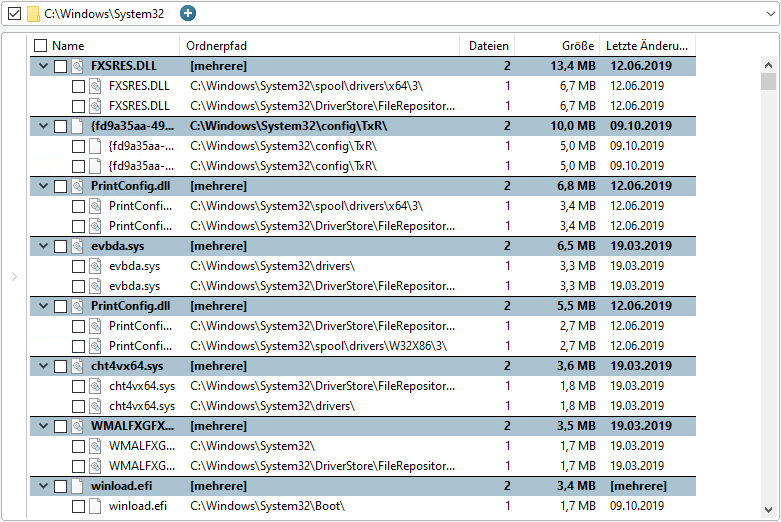
Klicken Sie auf „Start“, und TreeSize schlüsselt alle Dateiduplikate auf, die auf dem ausgewählten Scanziel gefunden wurden. Die Ergebnisliste kann nach verschiedenen Kriterien, etwa der Dateigröße, sortiert werden. Markieren Sie mit Hilfe der Checkboxen per Hand oder über „Alle außer Neueste markieren“ die Dateien, die Sie löschen möchten. Sie können die ausgewählten Elemente aber auch zum Beispiel verschieben oder archivieren.
[On Screen: Der Deduplizierungs-Dialog: Statt zu löschen, werden Dateiduplikate durch NTFS-Hardlinks ersetzt (Hinweis, dass sich dies nicht automatisch rückgängig machen lässt).]
Ein anderer Fall: Ein Bauunternehmen hat auf seinem Fileserver viele verschiedene Projektordner, in denen häufig dieselben relevanten PDFs liegen, etwa Normen und Standards. Diese sollen nicht gelöscht werden, belegen in der Summe jedoch sehr viel Platz. Statt doppelte Dateien zu löschen, können Sie diese auch einfach deduplizieren. Dabei werden die Dateiduplikate durch NTFS-Hardlinks ersetzt. Damit verbraucht jedes Dateiduplikat nicht mehr seinen eigenen Speicherplatz, sondern weist jeweils auf denselben Ort auf der Festplatte hin.
[On Screen: In den Filtern der Dateisuche wird die Vergleichsmethode „Name“ gewählt und ein Namensfilter eingerichtet, um Dateien mit gleichem oder ähnlichem Namen über alle Ablagen hinweg zu finden.]
Natürlich versteht man unter doppelten Dateien nicht immer exakte Abbilder. Oft suchen Administratoren gezielt nach Dokumenten mit gleichem Namen, aber unterschiedlichem Inhalt, zum Beispiel, wenn mehrere Versionen einer Dokumentation über verschiedene Verzeichnisse verteilt sind. TreeSize kann über alle Datenablagen hinweg Gruppen von Dateien mit gleichem oder ähnlichem Namen ausfindig machen. Wählen Sie dafür die Vergleichsmethode „Name“ und richten Sie zusätzlich einen Namensfilter ein. Jetzt sehen Sie, wo das Dokument überall vorliegt. Markieren Sie wieder „Alle außer Neueste“ und löschen Sie die restlichen Dateien. Schon fertig.
Doppelte Dateien finden
Die Duplikat-Suchfunktion der TreeSize Professional Dateisuche findet doppelte Dateien zuverlässig. Einmal aufgespürt können die obsoleten Dateien dedupliziert werden - beispielsweise via NTFS Hardlinks.
Alte oder großen Dateien löschen
Veraltete Dateien können eine ganze Menge Speicherplatz verschwenden. Mit der TreeSize Dateisuche können Sie nach alten Dateien suchen und sie in einer Ergebnisliste sortieren.
TreeSize kann auch die größten Dateien auf Ihrem System finden. Verschaffen Sie sich einen Überblick über sehr große Dateien in allen Ordnern und verschieben oder löschen Sie sie einfach sofort.
Temporäre Dateien entfernen
Auf dem Computer zurückgebliebene Dateien sollten auf jeden Fall besondere Beachtung finden, wenn Sie Ihre Festplatte reinigen. TreeSize bietet eine spezielle Suche, mit der Sie Temp-Dateien finden können.
Verschaffen Sie sich vor dem PC-Bereinigen einen Überblick!
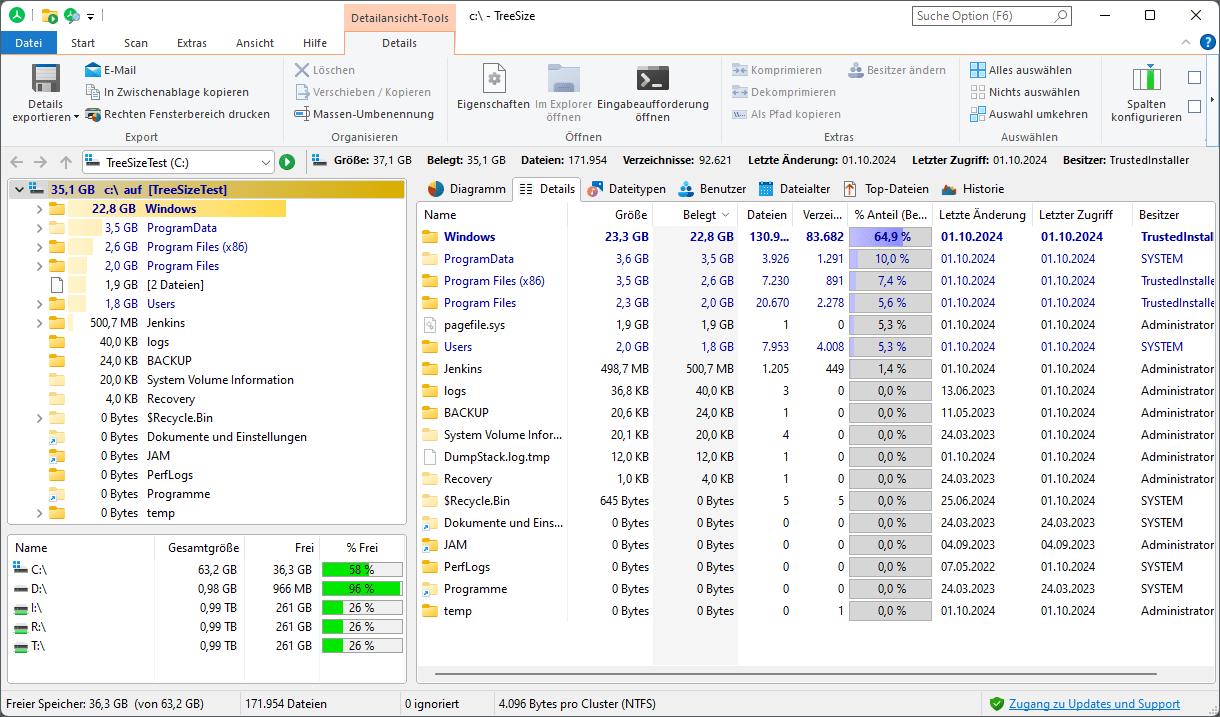
Manchmal hilft auch ein Blick auf die grafische Darstellung Ihrer Speicherplatzbelegung bei der Entscheidung, wie Sie Ihre Festplatte leeren und Ihren Computer reinigen sollen. TreeSize bietet Ihnen verschiedene Übersichtsoptionen.
Beispielsweise können Sie sich die Verzeichnisgrößen anzeigen lassen und diese bis auf Dateiebene aufschlüsseln. Alle Unterverzeichnisse sind in dieser Übersicht natürlich eingeschlossen.
Das TreeSize Kacheldiagramm macht es einfach, Speicherplatzverbrauch auf einen Blick zu erfassen.
Eine übersichtliche Detailansicht versorgt Sie mit allen Informationen zu einzelnen Dateien. Beispielsweise sehen Sie hier das letzte Zugriffsdatum und können so schnell alte Dateien löschen.