
Visual Tour
Hauptprogramm
Hauptfenster
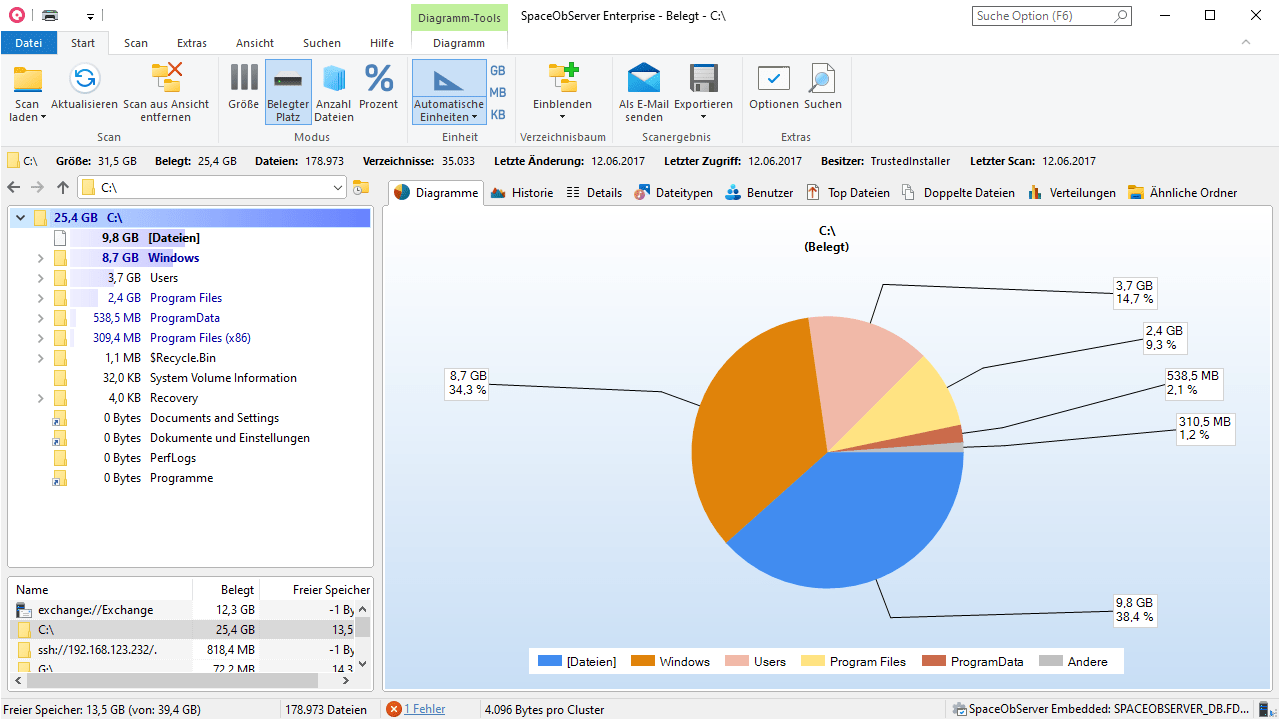
Das Hauptfenster ist übersichtlich aufgegliedert in die Verzeichnisstruktur und Scanübersicht (links), sowie eine detaillierte Ansicht (rechts). Optional können rechts auch andere Listen oder Diagramme angezeigt werden, welche im Folgenden genauer beschrieben werden.
Dark Mode
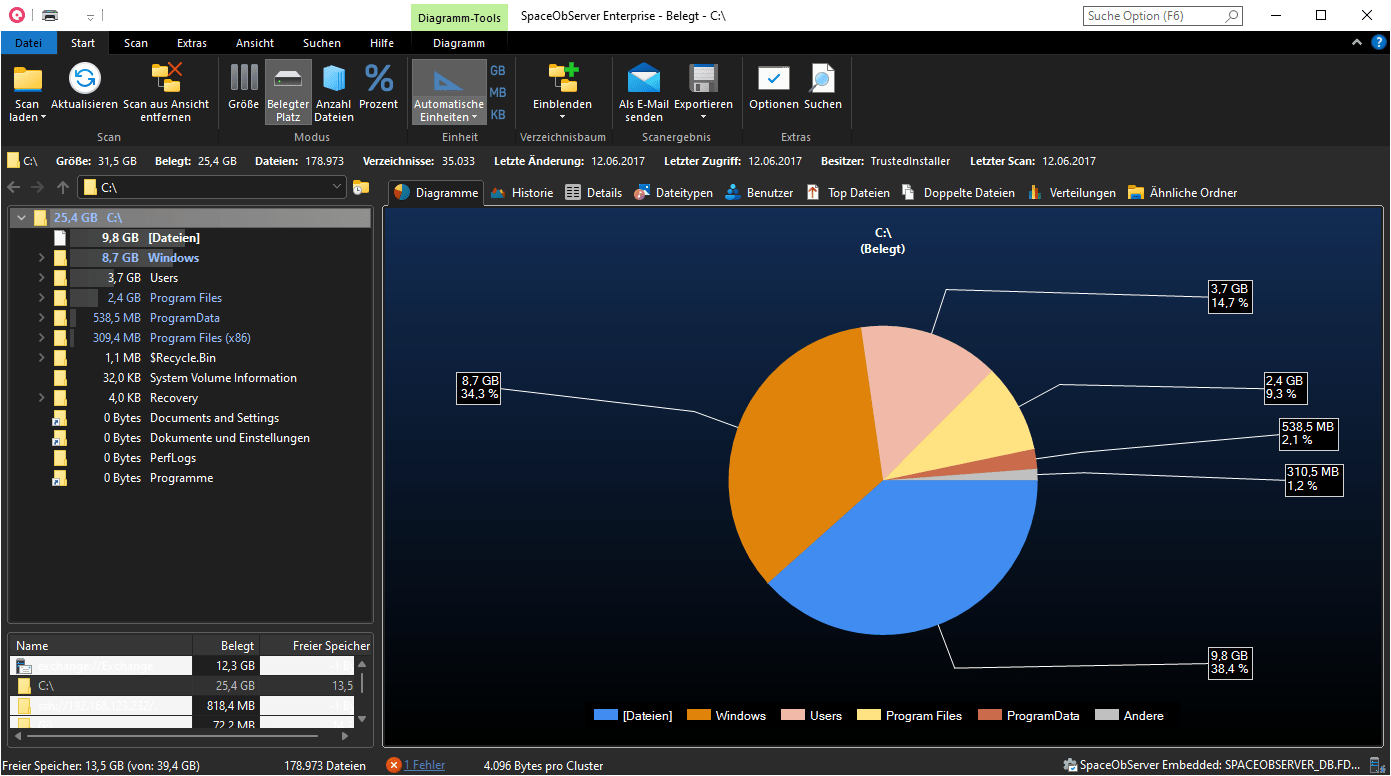
SpaceObServer ist auch im Dark Mode verfügbar. Schalten Sie ihn in den Einstellungen ein und aus!
Historischer Verlauf
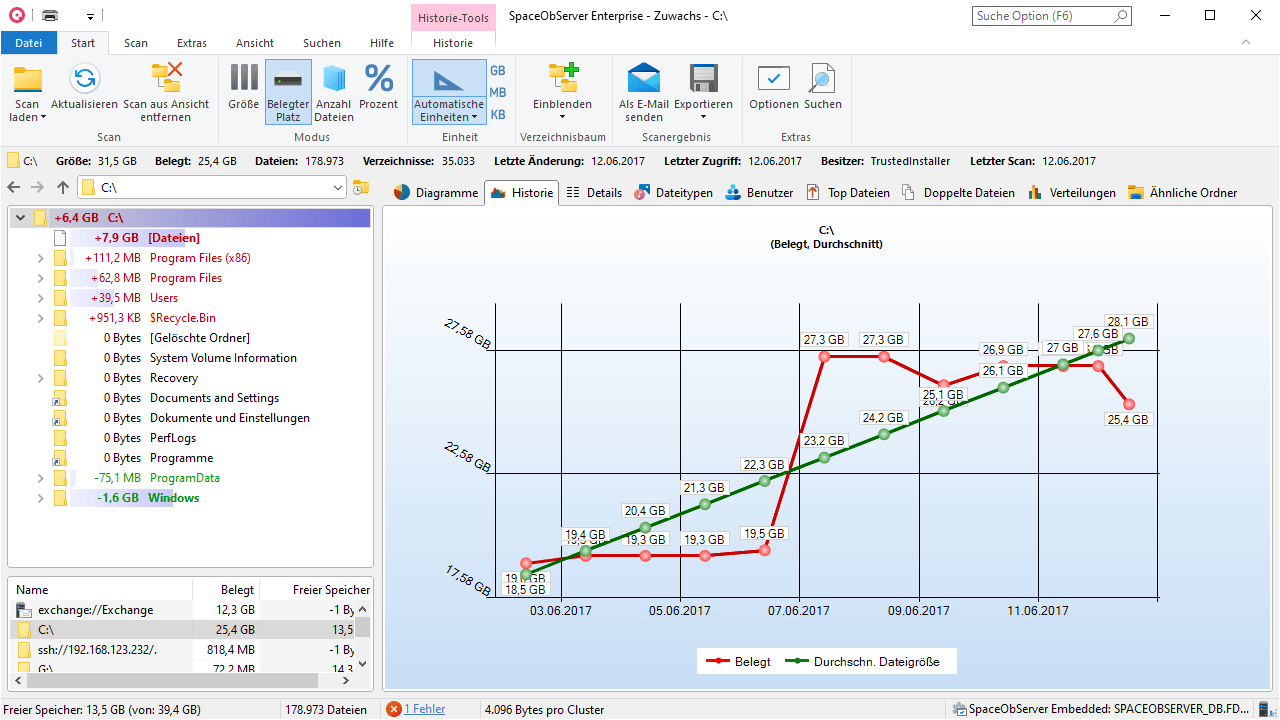
Ein separates Verlaufsdiagramm zeigt Ihnen die Speicherplatzentwicklung in dem links selektierten Verzeichniszweig. Optional können Sie sich auch den Speicherzuwachs (Rot) und Speicherrückgang (Grün) für alle Unterverzeichnisse direkt im Verzeichnisbaum (links) anzeigen lassen.
Detailansicht
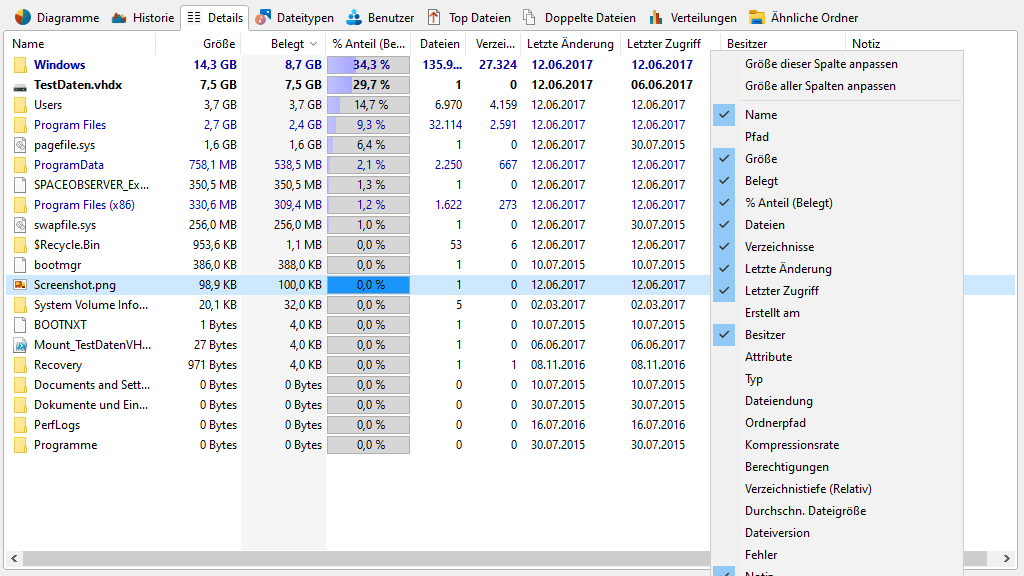
In der Detailansicht stehen Ihnen viele wertvolle Informationen zu allen Dateien und Verzeichnissen zur Verfügung, wie z.B. Verzeichnisgröße, durch das Dateisystem verschwendeter Festplattenplatz, letzter Zugriff, Kompressionsrate und Besitzer. Sie können die Liste nach einer beliebigen Spalte sortieren. Weitere Spalten können schnell über ein Kontextmenü ein- oder ausgeblendet werden.
Tortendiagramm
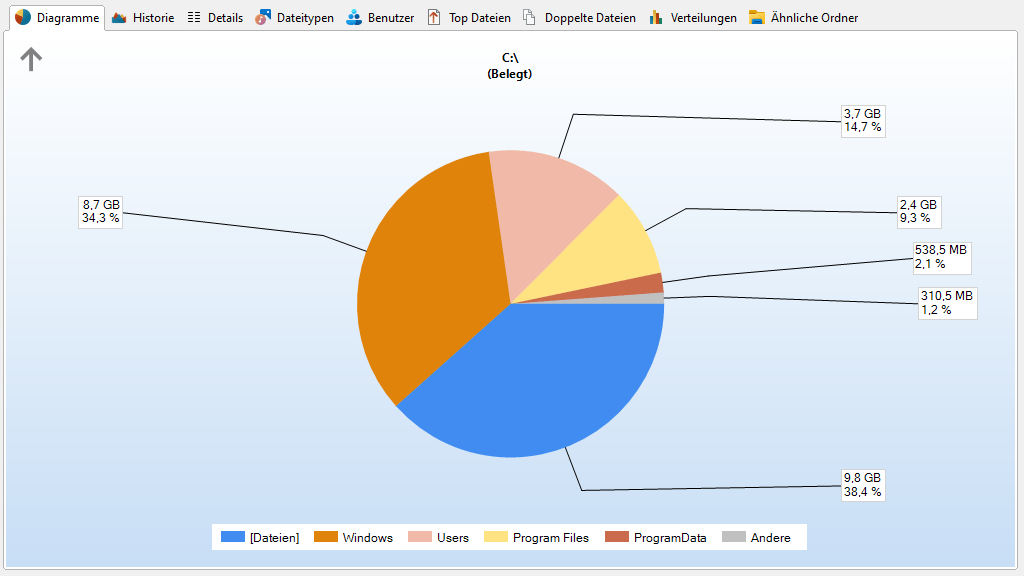
Mit dem Tortendiagramm verschaffen Sie sich schnell eine anschauliche Übersicht. Die Diagramme können auch gedruckt oder in die Zwischenablage kopiert werden.
Balkendiagramm
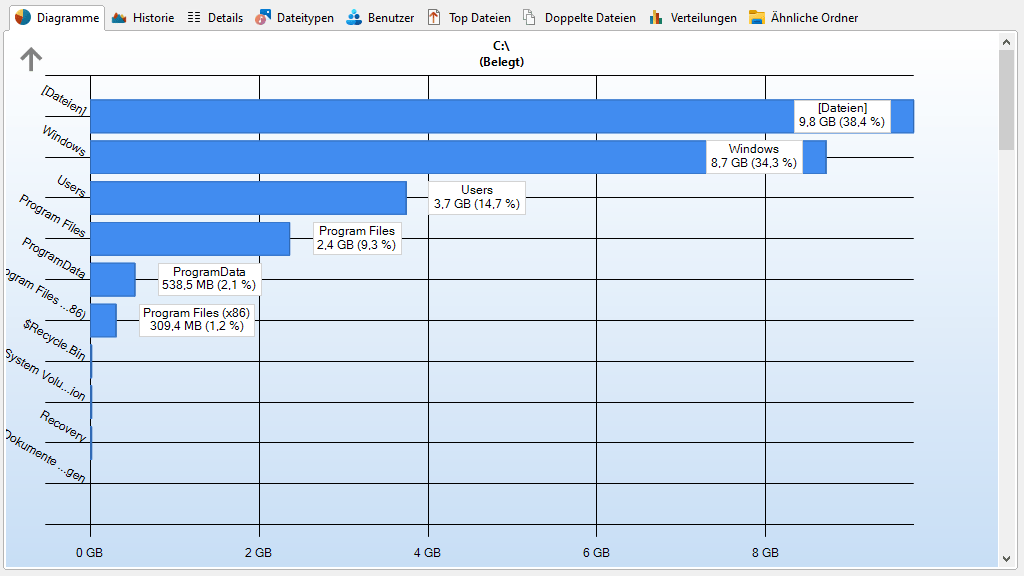
Alternativ kann die Darstellung auch als Balkendiagramm erfolgen. Mit der Symbolleiste können Sie die Ansicht der Diagramme anpassen (2D- / 3D-Modus, Farben & Muster, Gitternetzlinien, Zoom).
Kacheldiagramm
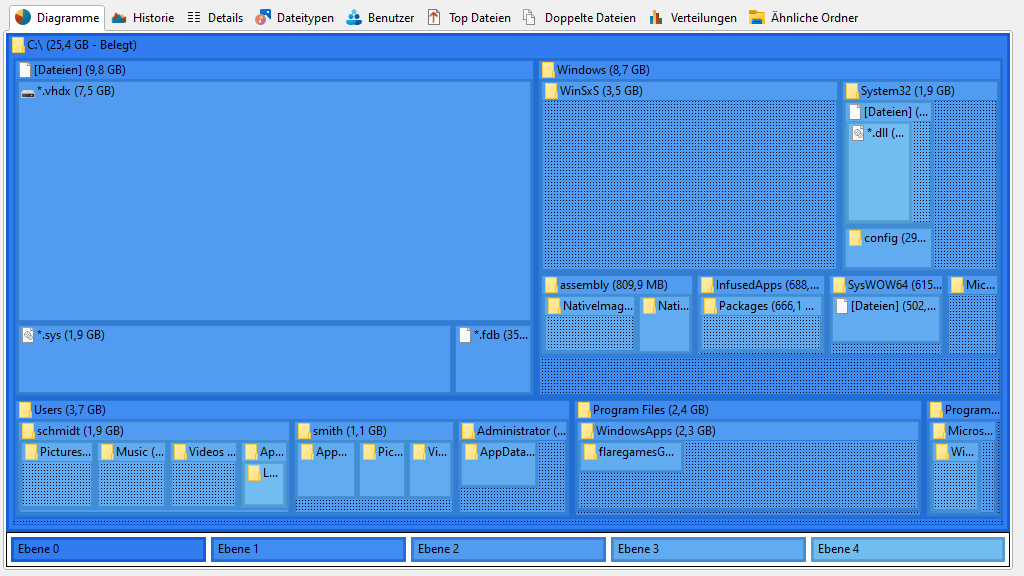
Das Kacheldiagramm ist ein hierarchisch geordnetes Diagramm, welches die Größe jedes Unterordners (auch über mehrere Verzeichnisebenen, und nicht nur des direkten Unterordners) im ausgewählten Verzeichnisbaum grafisch darstellen kann.
Dateiendungen
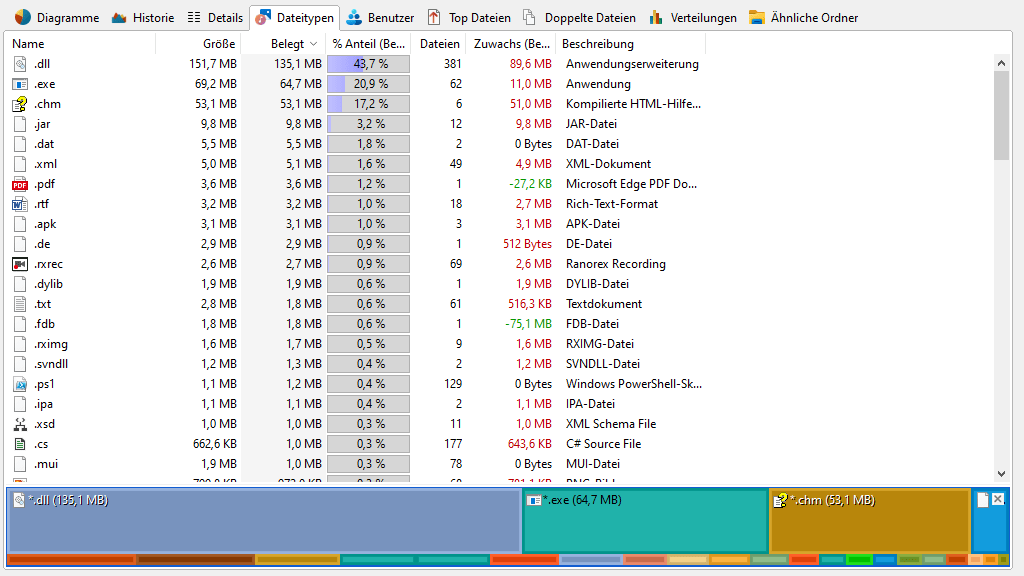
Der belegte Festplattenplatz kann nach Dateiendungen aufgeschlüsselt werden. Dieser Filter erleichtert Ihnen die Suche nach Platzverschwendern.
Benutzer
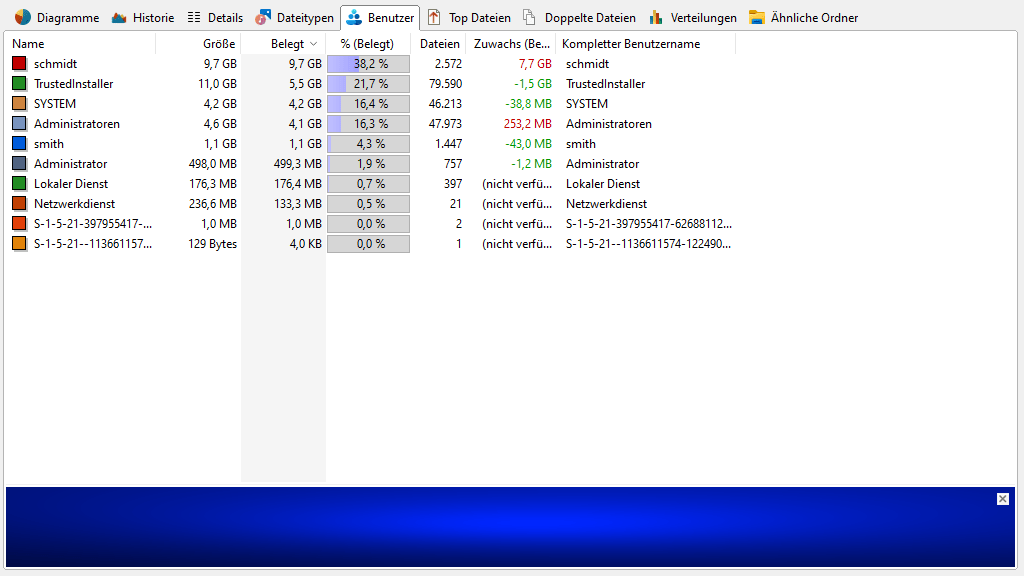
Für jedes Verzeichnis wird auch eine Statistik über die Verteilung des Plattenplatzes nach Benutzern erstellt.
Top 100 Dateien
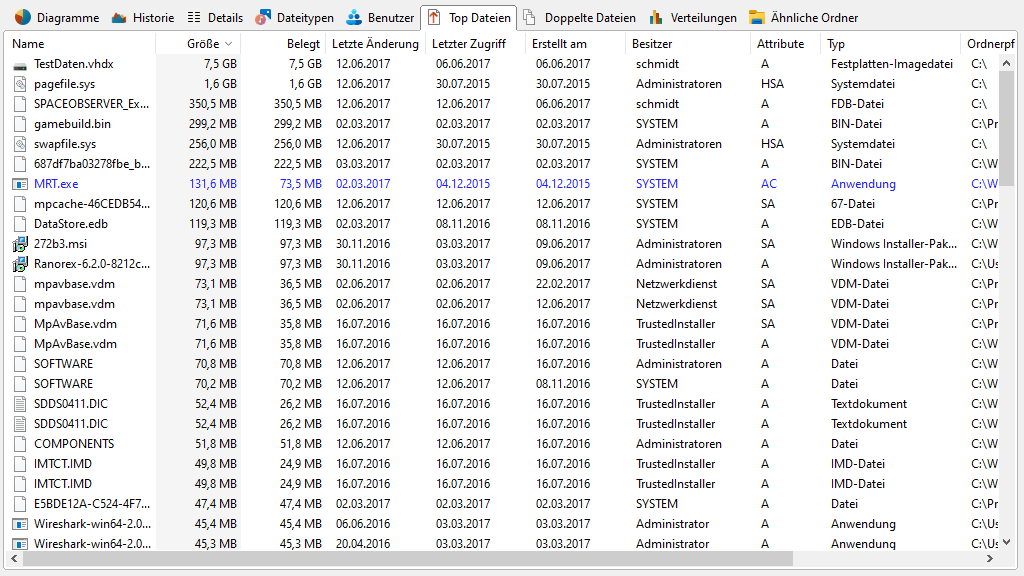
Die Liste der Top 100 Dateien bietet einen schnellen Überblick über die 100 größten Dateien, die in der ausgewählten Verzeichnisstruktur existieren. Optional können Sie die Anzahl der Dateien auch anpassen und festlegen, ob Dateigröße oder Speicherbedarf der Datei berücksichtigt werden soll.
Doppelte Dateien
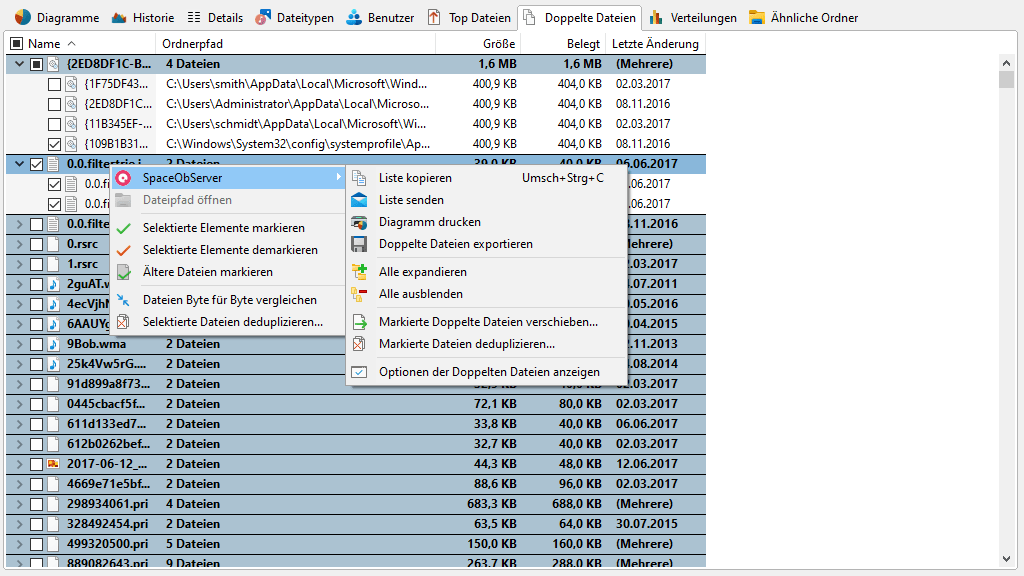
Doppelte Dateien (Duplikate) können mittels MD5-Prüfsumme ihres Inhaltes oder einer Kombination aus Dateiname, Größe und Datum der letzten Änderung identifiziert werden. Nicht länger benötigte Dateien können in dieser Liste markiert und anschließend gelöscht, verschoben oder in ZIP-Dateien archiviert werden.
Dateialter und Größenverteilung
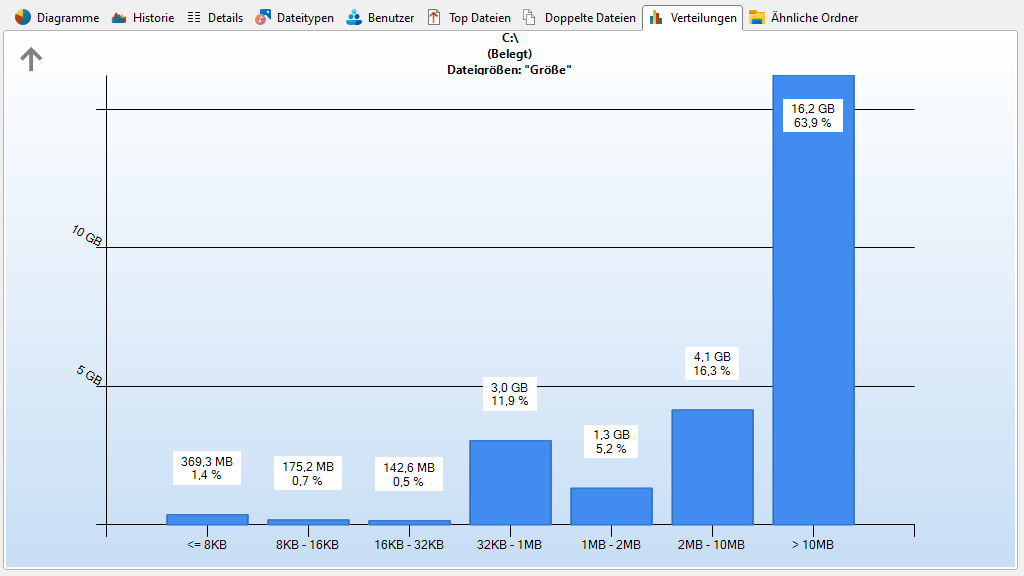
Der verbrauchte Plattenplatz kann auch hinsichtlich des Alters der Dateien analysiert werden. Ein ähnliches Diagramm kann ebenfalls die Größenverteilung visualisieren.
Gruppierte Statistiken
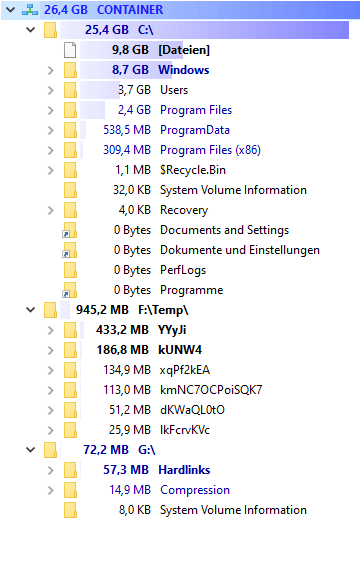
Gruppieren Sie untersuchte Verzeichnisse in "Containern". So können Sie laufwerkübergreifende Analysen durchführen, z.B. doppelte Dateien in allen physischen Laufwerken einer Abteilung oder des gesamten Unternehmens aufspüren.
Exchange Postfächer
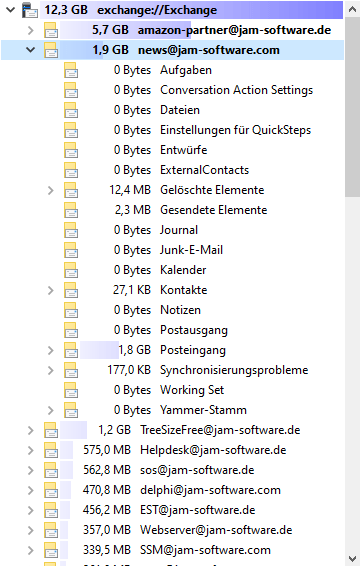
SpaceObServer ermittelt den Platzbedarf von Exchange Servern ordnergenau: Die Postfächer inklusive sämtlicher Unterordner werden analysiert und Sie können erkennen, in welchen Ordnern besonders viel Speicherplatz verbraucht wird.
Dateisuche
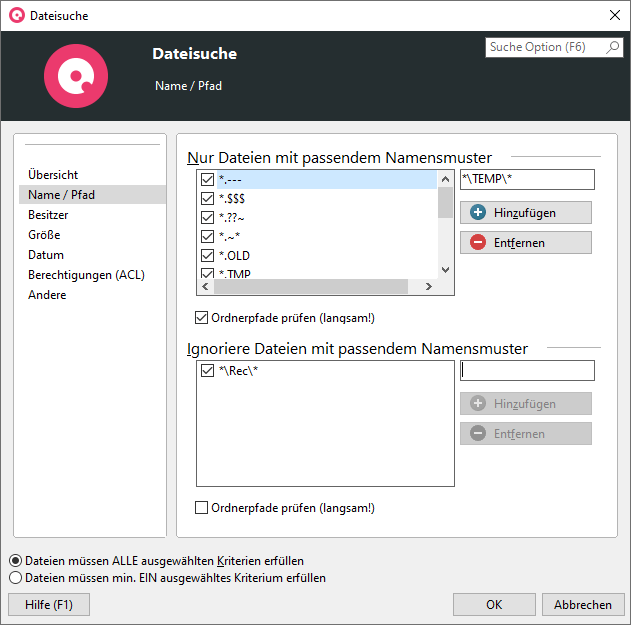
Eine vielseitige Dateisuche, mit mehreren vordefinierten Suchmustern, befähigt Sie zum Filtern von Dateien direkt aus der Datenbank. Sie können Dateien nach bestimmten Namensmustern oder Dateiendungen filtern, oder nach besonders großen oder lange nicht geänderten Dateien suchen, sowie nach Dateien von speziellen Benutzern oder mit bestimmten Attributen.
Massen-Umbenennung
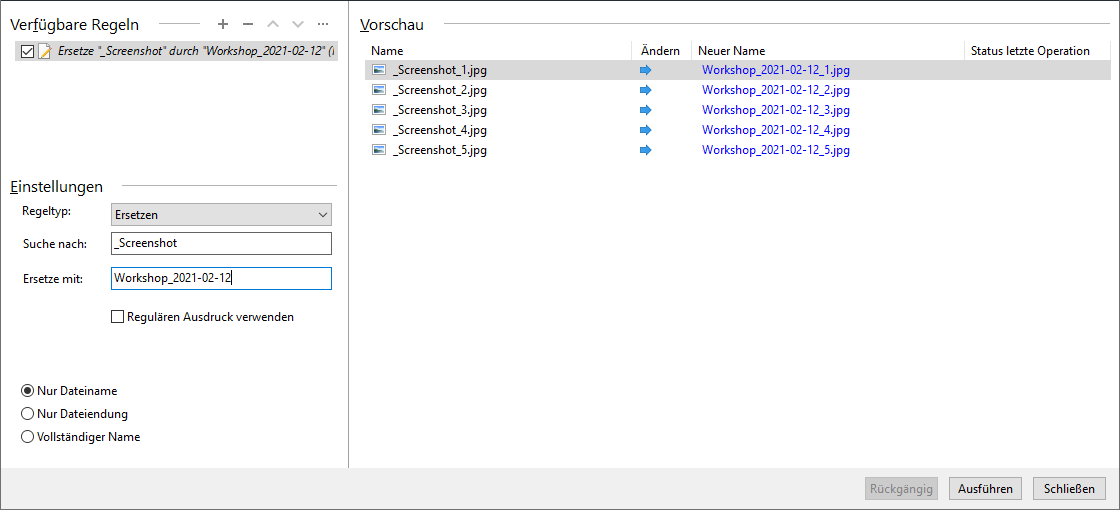
SpaceObServer kann mit der Massen-Umbenennung sehr viele Dateien auf einmal umbenennen. Dabei kann man auf eine Vielzahl von Benennungsregeln zurückgreifen.
Optionen

Umfangreiche Optionen ermöglichen das individuelle Anpassen vieler Einstellungen von SpaceObServer. Neben zahlreichen Anzeige- und Export-Optionen können Sie hier auch die Datenbankverbindung und die Einstellungen des Scan-Dienstes konfigurieren.
Scan-Einstellungen
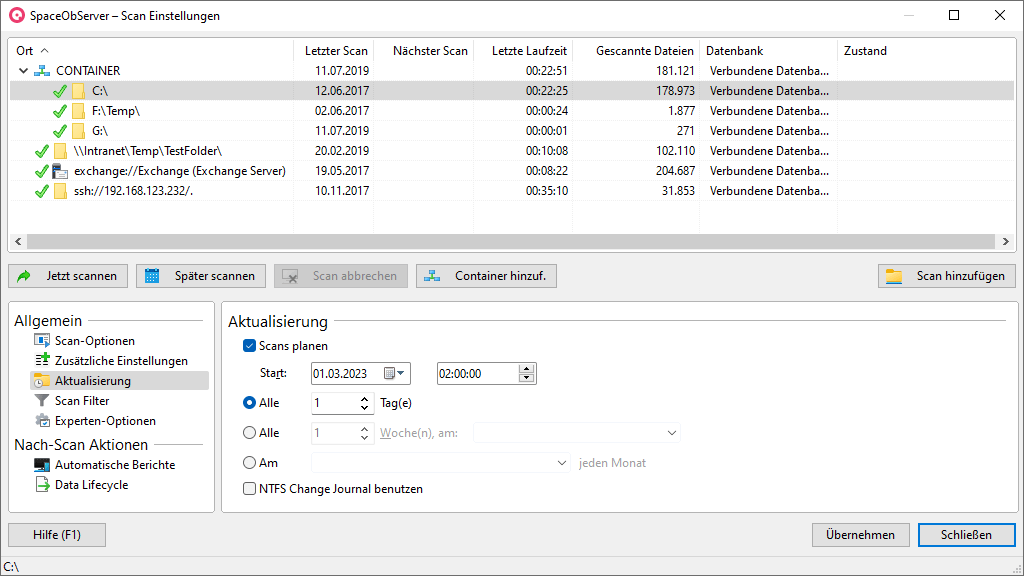
Sie können in einem übersichtlichen Dialog Untersuchungen planen, für Untersuchungen einstellen und den Stand der laufenden Untersuchungen überprüfen.
Post Scan Actions
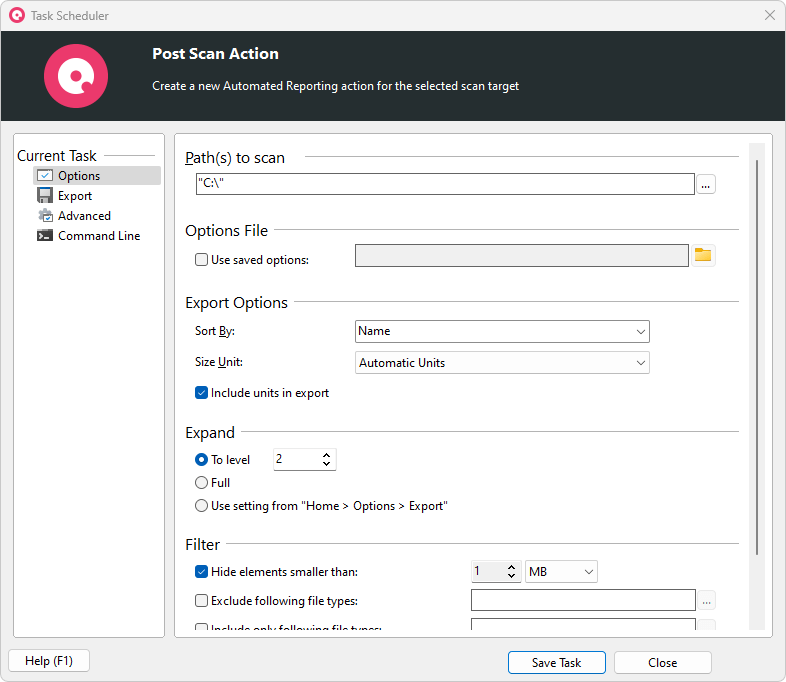
Erstellen Sie automatische Exporte mit den "Post Scan Actions" von SpaceObServer. Passen Sie Berichte mit den vielseitigen Einstellungsmöglichkeiten genau auf Ihren Bedarf an. Nach erfolgreichem Scan exportiert SpaceObServer die Ergebnisse automatisch für Sie.
Wie funktioniert SpaceObServer?
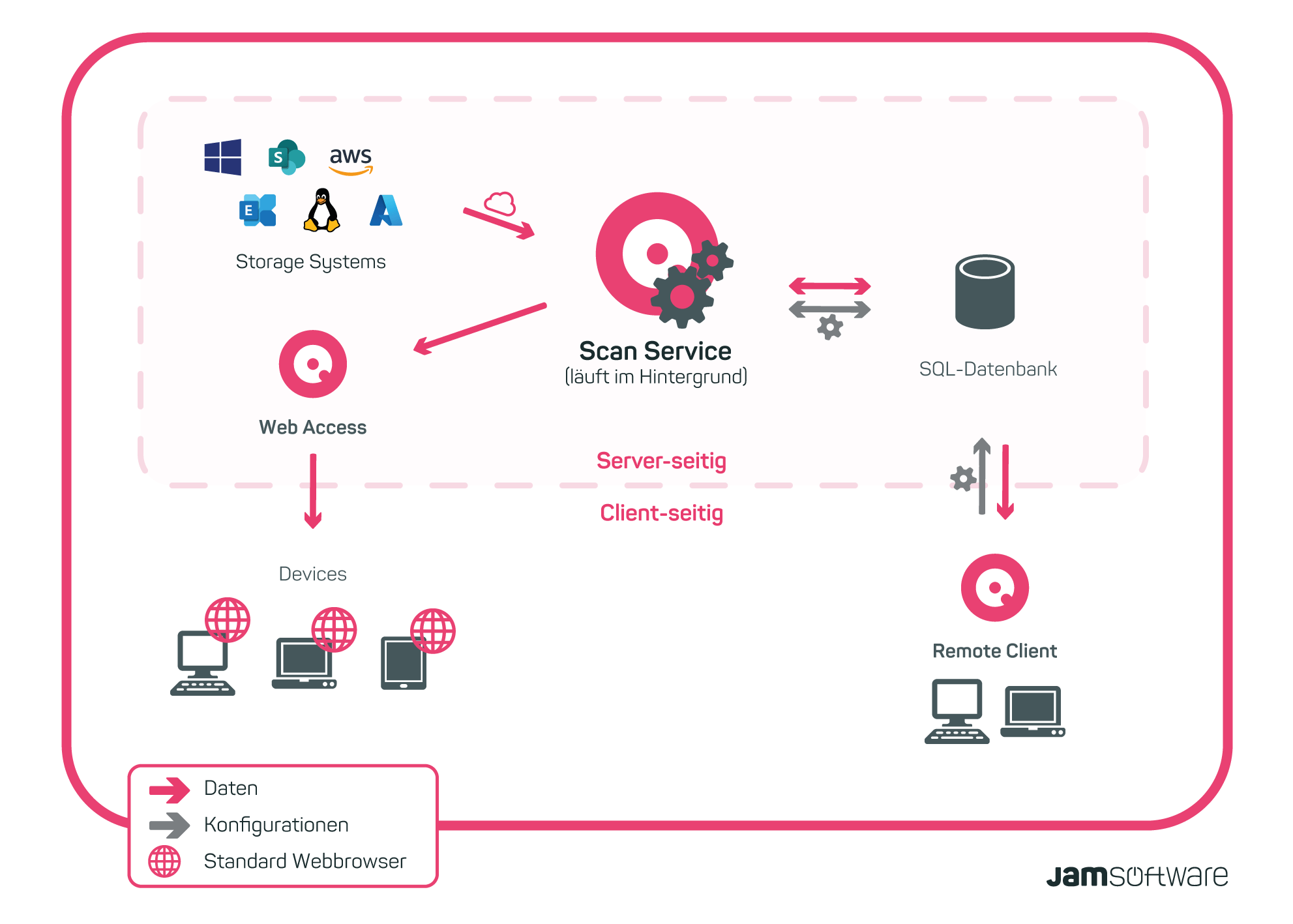
Hier sehen Sie wie der Datenaustausch zwischen dem Dateisystem, der Datenbank, dem Scandienst und der Benutzeroberfläche realisiert wird. Alle Komponenten können sich auf unterschiedlichen Maschinen innerhalb Ihres Netzwerks befinden.