


TreeSize in Aktion sehen
Hauptprogramm
Hauptfenster
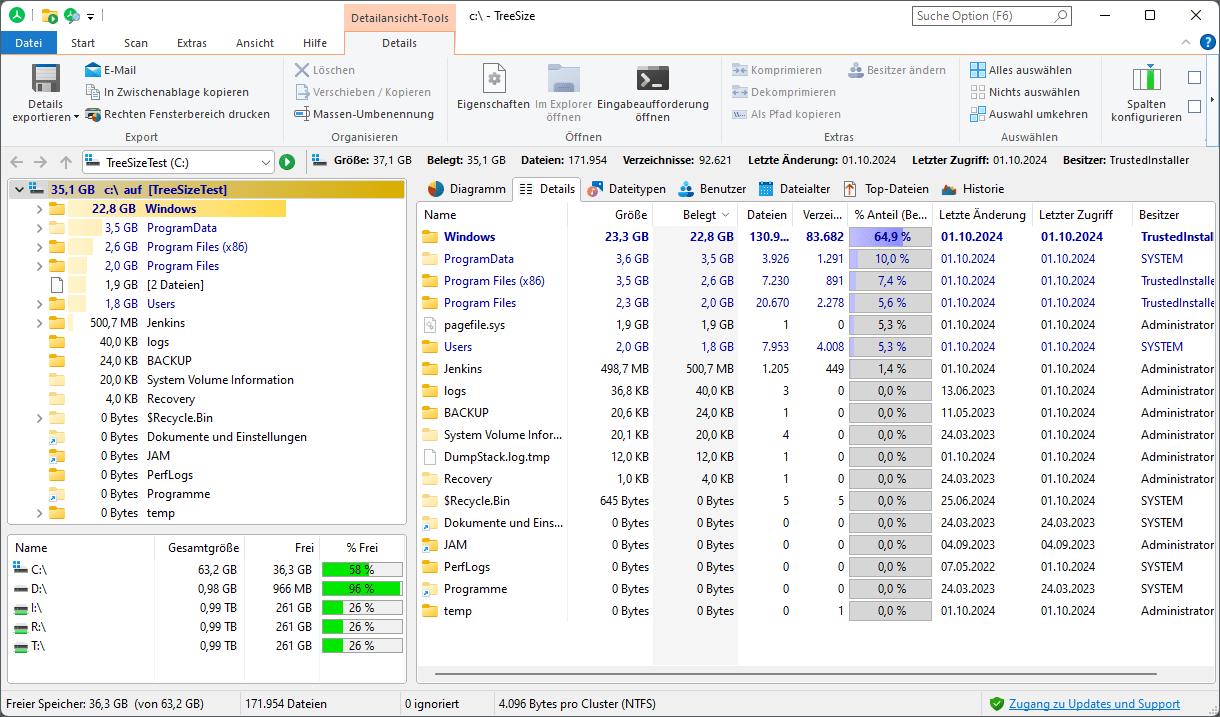
Das Hauptfenster ist übersichtlich aufgegliedert in die Verzeichnisstruktur und Laufwerksübersicht (links) sowie die Detailansicht (rechts). Optional erleichtert eine Balkendarstellung in der Laufwerksübersicht den schnellen Überblick. Während eines Scans werden die Ergebnisse laufend aktualisiert. Selbstverständlich zeigt TreeSize Professional auch Unicode Datei- und Verzeichnisnamen korrekt an.
Dark Mode
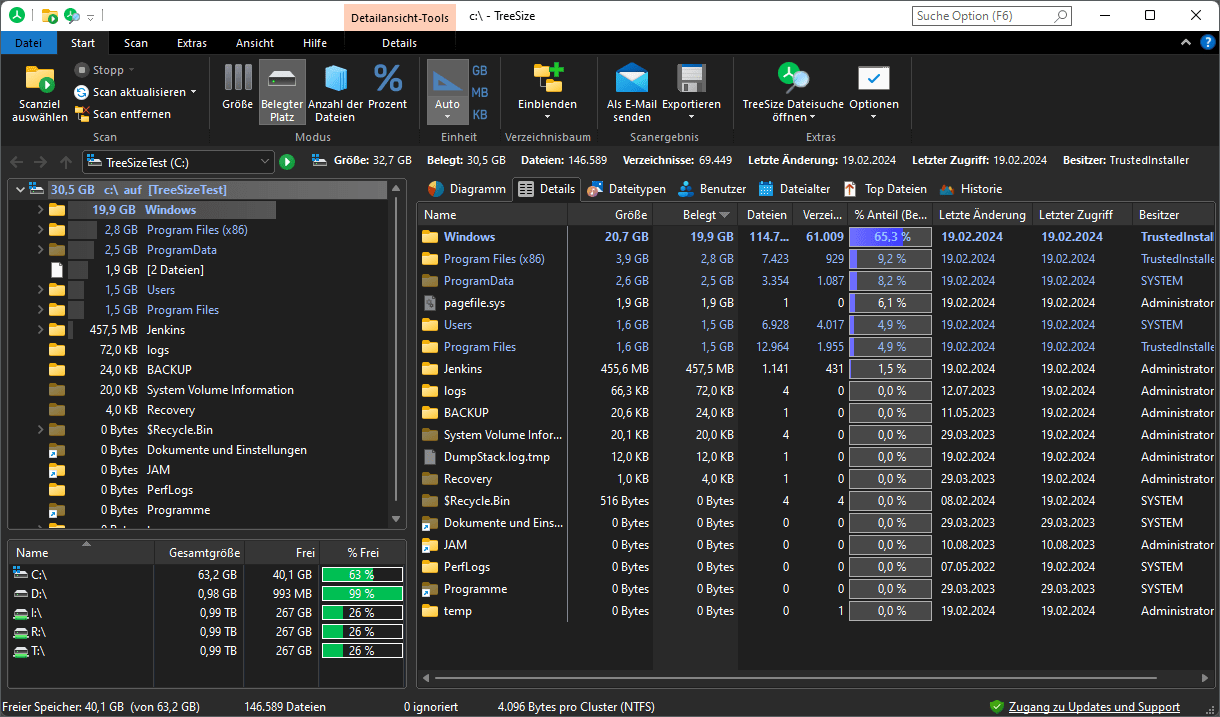
TreeSize verfügt über einen Dark-Mode, also ein dunkles Thema für die Benutzeroberfläche. Die Aktivierung kann entweder an die Einstellung von Windows für das dunkle Thema geknüpft werden oder gezielt ein- und ausgeschaltet werden.
Detailansicht
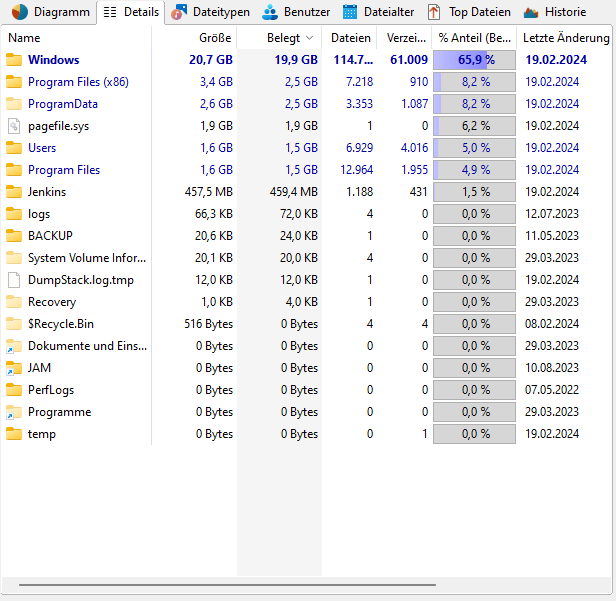
In der Detailansicht stehen Ihnen viele wertvolle Informationen zu allen Dateien und Verzeichnissen zur Verfügung. Unter anderem finden Sie hier Verzeichnisgröße, durch die Strukturierung des Dateisystems verschwendeten Festplattenplatz, letzten Zugriff, Kompressionsrate und Besitzer. Sie können die Liste nach einer beliebigen Spalte sortieren. Weitere Spalten können schnell über ein Kontextmenü ein- oder ausgeblendet werden.
Kacheldiagramm (2D/3D)
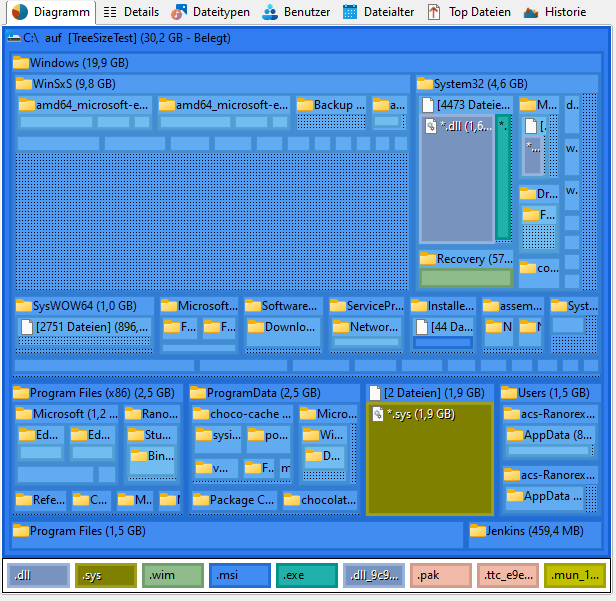
Das Kacheldiagramm ist ein hierarchisch geordnetes Diagramm, welches nicht nur die Größe des direkten Unterordners, sondern die Größe jedes Unterordners auch über mehrere Verzeichnisebenen hinweg im ausgewählten Verzeichnisbaum visualisiert. Die Kacheln können in 2D- oder 3D-Optik dargestellt werden (Abbildung: 2D).
Kreisdiagramm
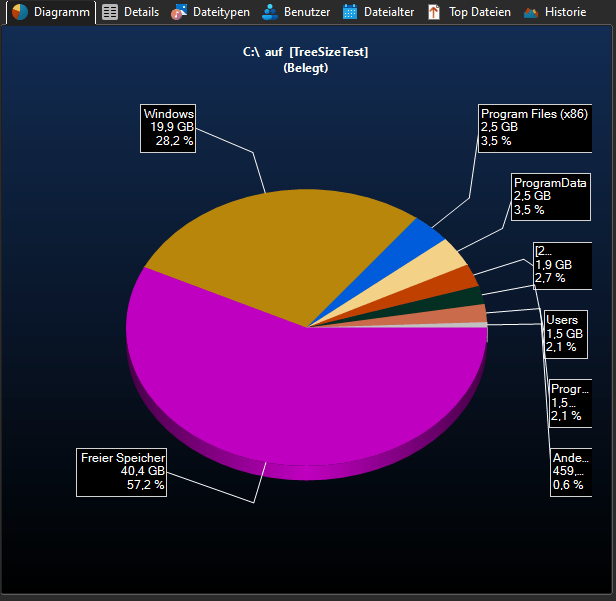
Das Kreisdiagramm zeigt die relativen Anteile der einzelnen Unterordner des aktuell ausgewählten Elements im Verzeichnisbaum.
Balkendiagramm
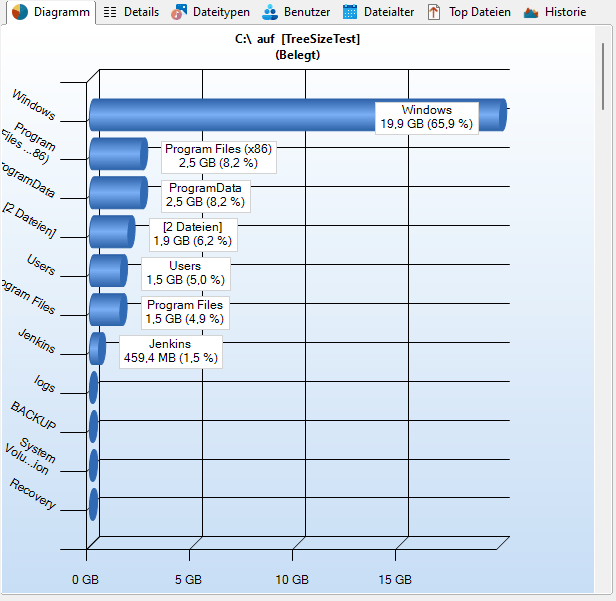
Mit Balkendiagramm verschaffen Sie sich schnell eine anschauliche Übersicht über die Speicherplatzbelegung.
Die Diagramme können auch gedruckt oder in die Zwischenablage kopiert werden, die visuelle Darstellung lässt sich über die Symbolleiste einfach anpassen.
Dateiendungen
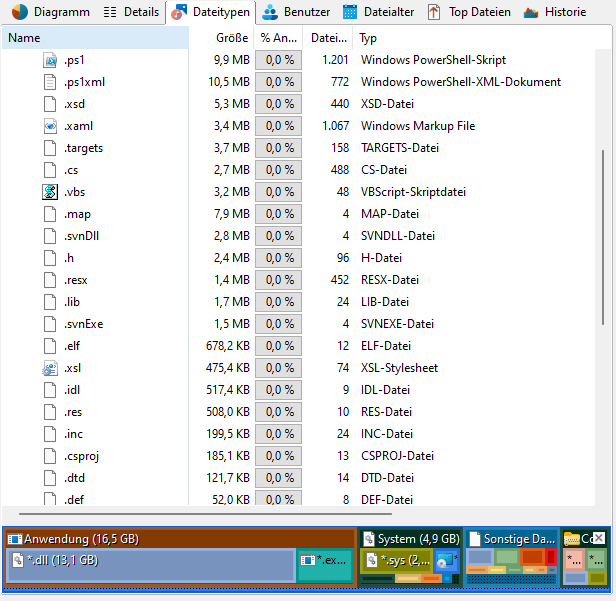
Der belegte Festplattenplatz kann nach Dateiendungen aufgeschlüsselt werden. Dieser Filter erleichtert Ihnen die Suche nach Platzverschwendern.
Benutzer
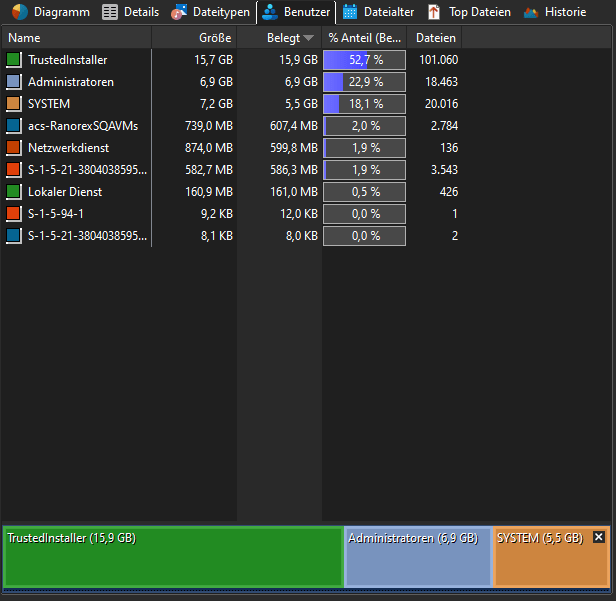
Auf Wunsch wird für jedes Verzeichnis auch eine Statistik über die Verteilung des Plattenplatzes nach Benutzern erstellt. So wird auf den ersten Blick ersichtlich, welcher Nutzer den meisten Speicherplatz auf der Festplatte nutzt.
Dateialter
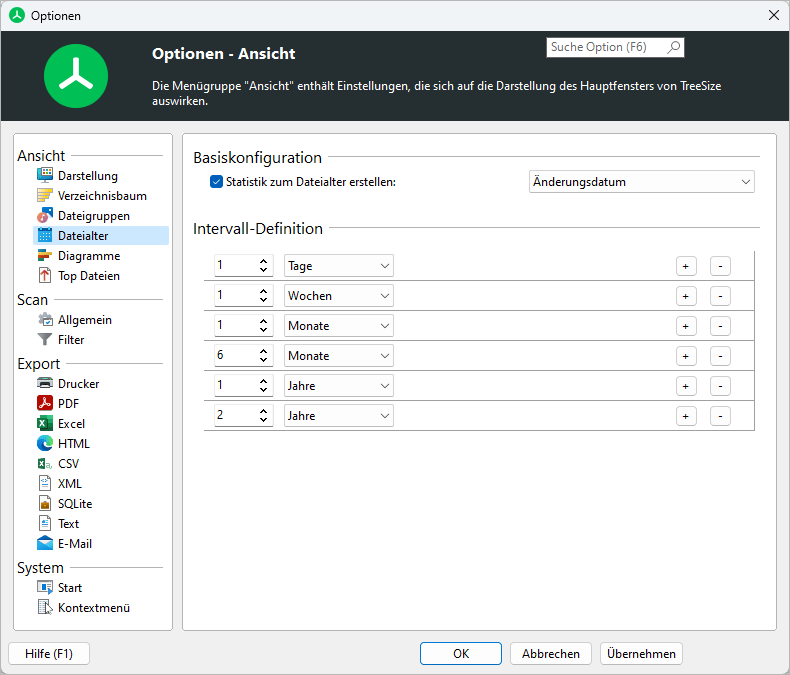
Der verbrauchte Plattenplatz kann auch hinsichtlich des Alters der Dateien analysiert werden. Hierbei sind Zeitintervalle für die Kategorien "Erstellungsdatum", "Letzte Änderung" und "Letzter Zugriff" frei konfigurierbar.
Top Dateien
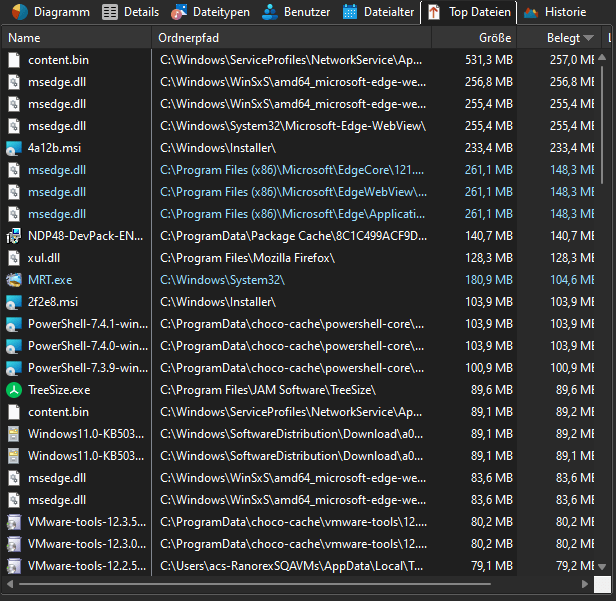
Die Top Dateien-Ansicht bietet einen schnellen Überblick über die größten Dateien, die während des Scans gefunden wurden.
Konfiguration
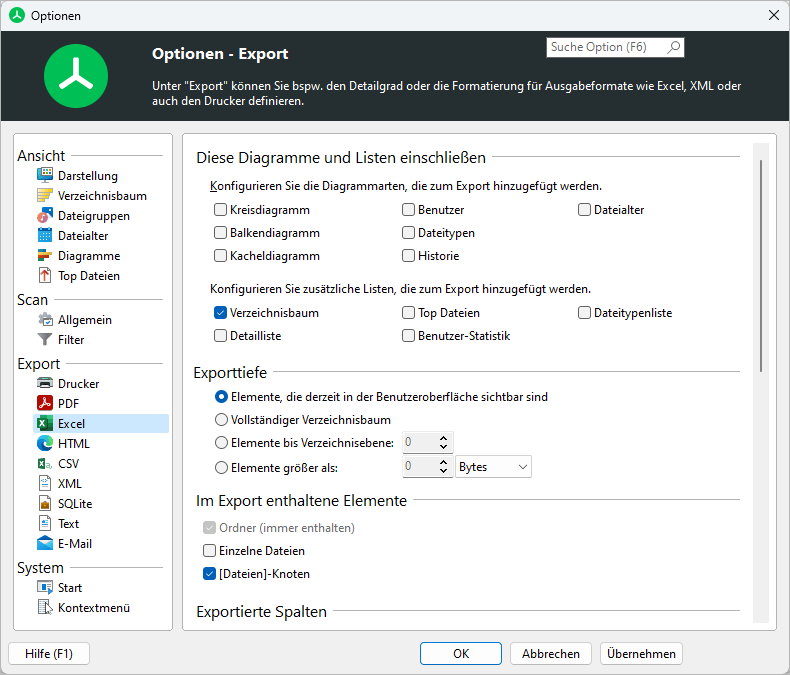
Umfangreiche Optionsmenüs ermöglichen die individuelle Anpassung vieler Aspekte von TreeSize, wie z.B. der Anzeige, des Exports von Daten oder des Programmstarts.
Reports vergleichen
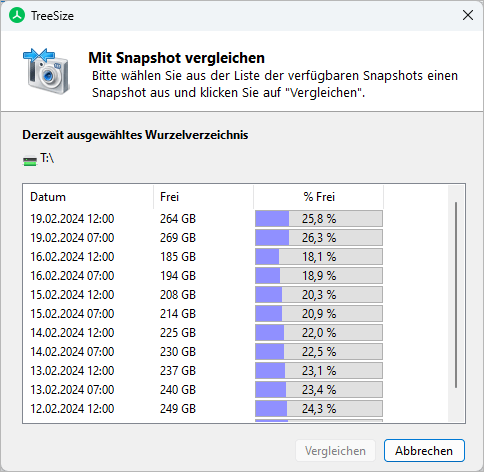
TreeSize erlaubt das Abspeichern der gesammelten Verzeichnisinformationen als Index-Datei oder das Anlegen sogenannter Snapshots des Speicherplatzverbrauchs zu einem bestimmten Zeitpunkt. Um die Speicherplatzentwicklung auf Ihrem System zu überwachen, können Sie die Ergebnisse verschiedener Messzeitpunkte übersichtlich miteinander vergleichen.
Scans planen
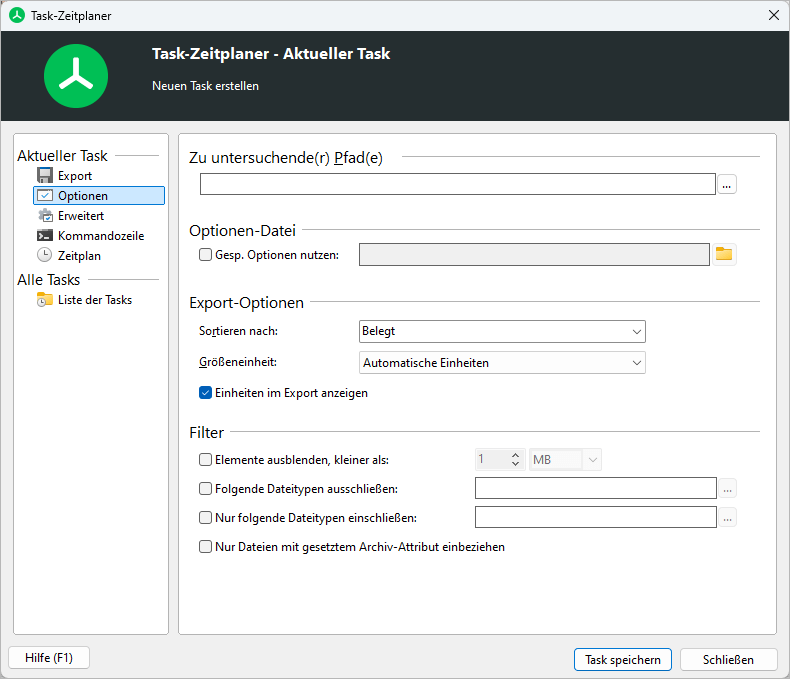
Im "TreeSize Scan planen"-Dialog können in der Professional Edition nun bequem TreeSize-Scans den "Geplanten Tasks" von Windows hinzugefügt oder bestehende editiert werden.
Achtung: Diese Funktion ist nur in der Professional Edition verfügbar.
Dateisuche
Dateisuche
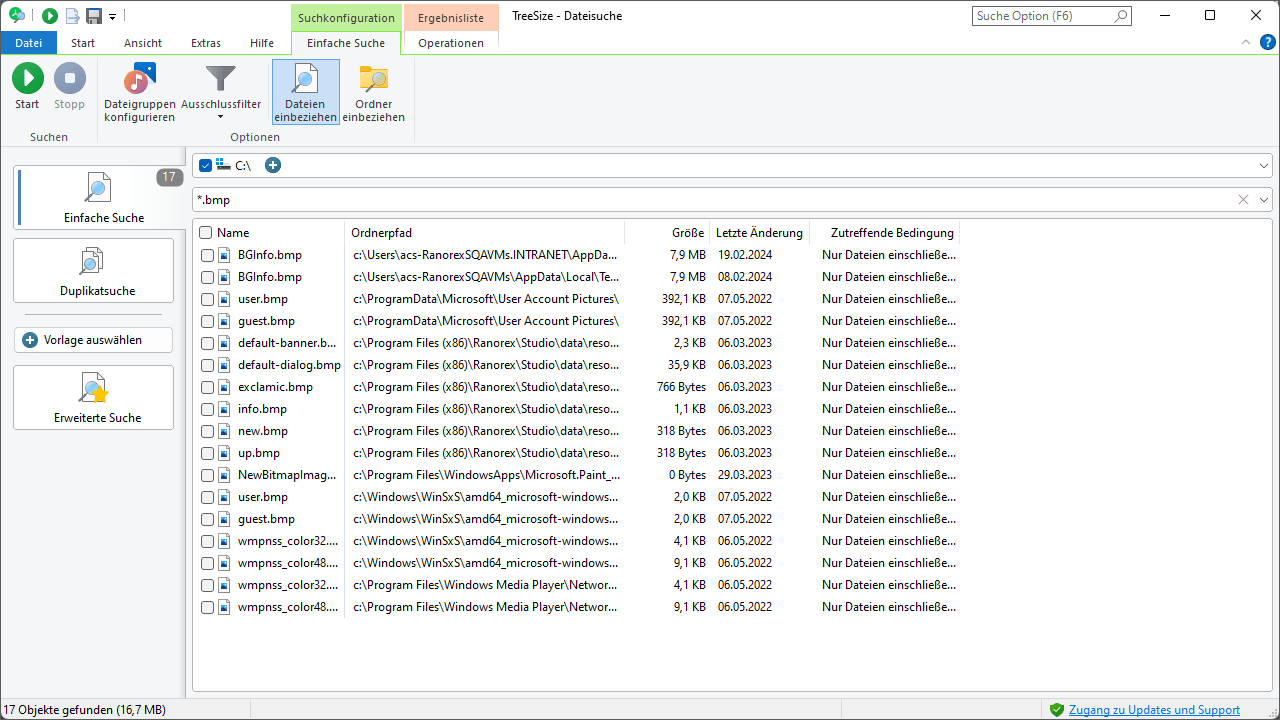
Die TreeSize Dateisuche macht überflüssige und sehr große Dateien ausfindig. Sie können hierbei die verschiedenen Suchtypen im Detail konfigurieren und zum Beispiel bestimmte Dateien oder Pfade von den Suchergebnissen ausschließen - zum Beispiel kürzlich geänderte Dateien.
Benutzerdefinierte Suche
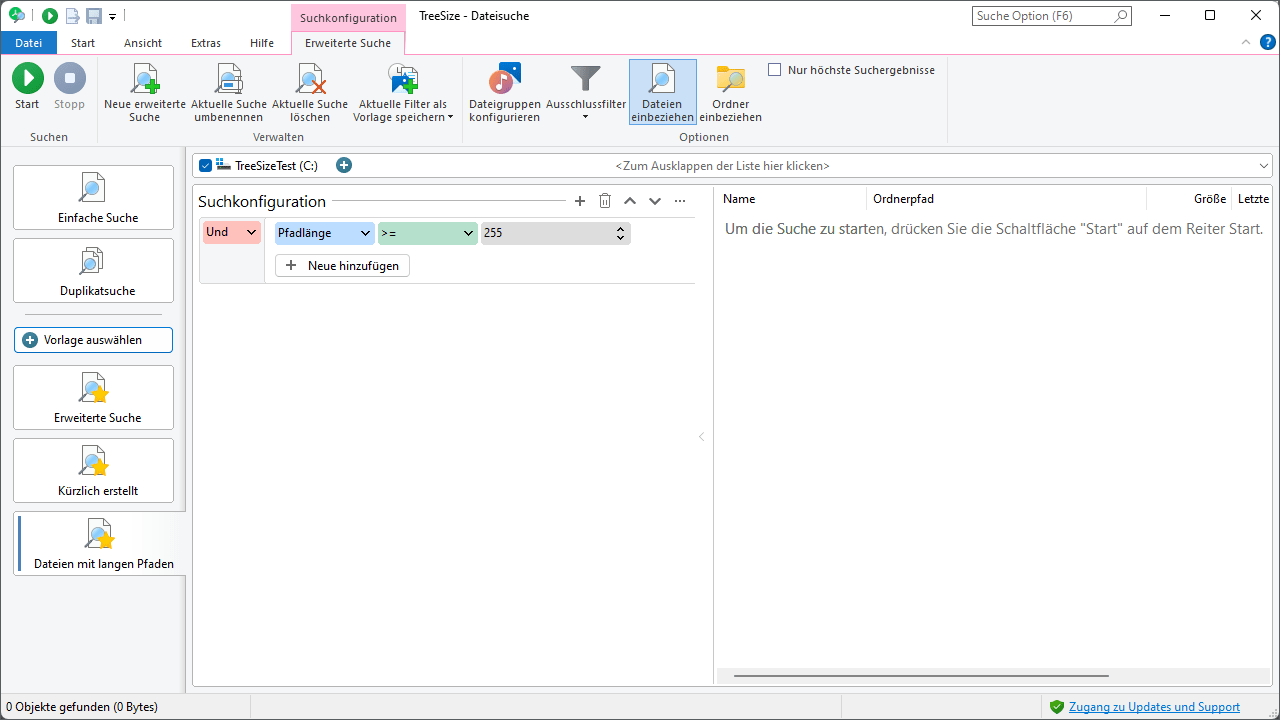
Die TreeSize Dateisuche ist ein mächtiges Werkzeug zum Suchen von Dateien auf mehreren Laufwerken, kompletten Servern oder sogar der gesamten Netzwerkumgebung. Mit der Benutzerdefinierten Suche können Sie Dateien anhand mehrerer Kriterien aufspüren. Schränken Sie Ihre Dateisuche flexibel und übersichtlich nach Name, Datum, Größe, Attributen und Besitzer ein. Die Ergebnisse können in eine Text-, CSV oder Excel-Datei exportiert oder von TreeSize weiterverarbeitet werden.
Suchvorlagen
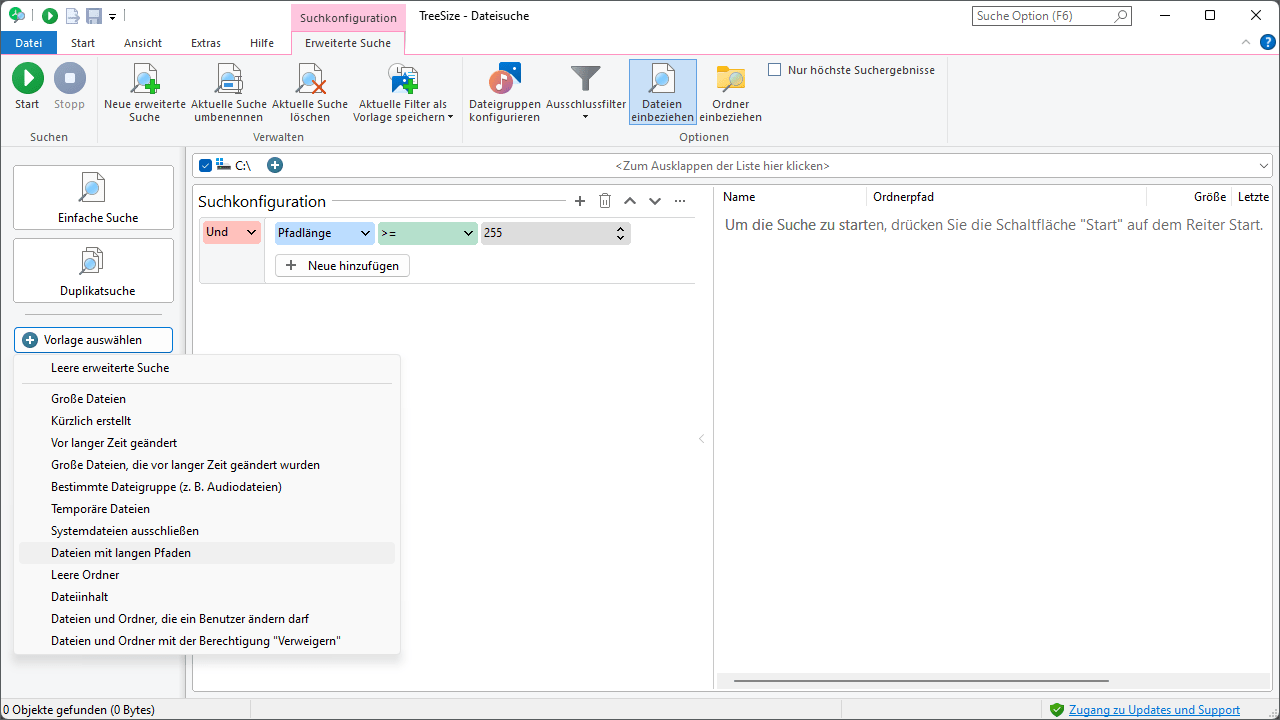
TreeSize bietet verschiedene Suchvorlagen für typische Suchen. Benutzen Sie diese sofort aus der Dropdown-Auswahl oder als Ausgangspunkt für eigene, spezifischere Suchen.
Duplikatsuche
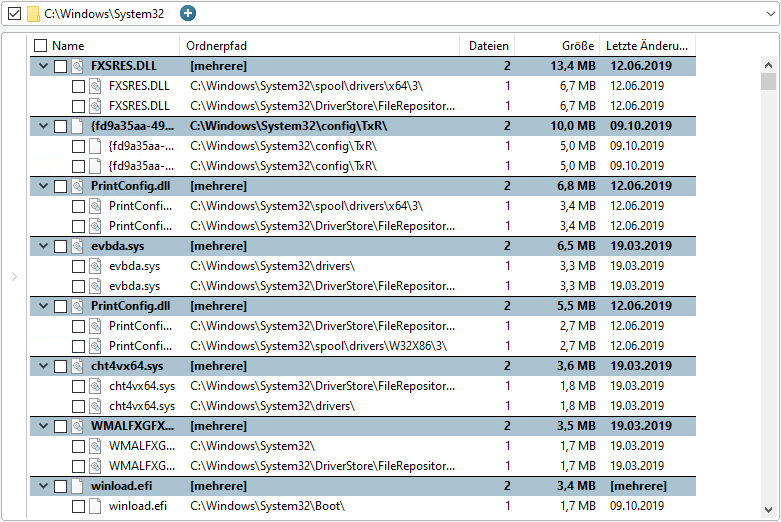
Die Duplikatsuche von TreeSize vereinfacht die Suche nach identischen Dateien enorm. Dateidopplungen, sogenannte Duplikate, verschwenden sehr viel Speicherplatz. Profitieren Sie hierbei von TreeSize mit seiner Duplikatsuche und entfernen Sie doppelte Dateien oder deduplizieren Sie diese. Wie funktioniert eine Deduplikation? TreeSize ersetzt Duplikate mit NTFS Hardlinks.
Lange Pfadnamen
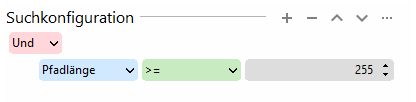
TreeSize unterstützt auch Pfadnamen, die länger als 255 Zeichen sind. Mithilfe der benutzerdefinierten Dateisuche können Sie diese leicht finden und verschieben oder löschen.
Suchoptionen
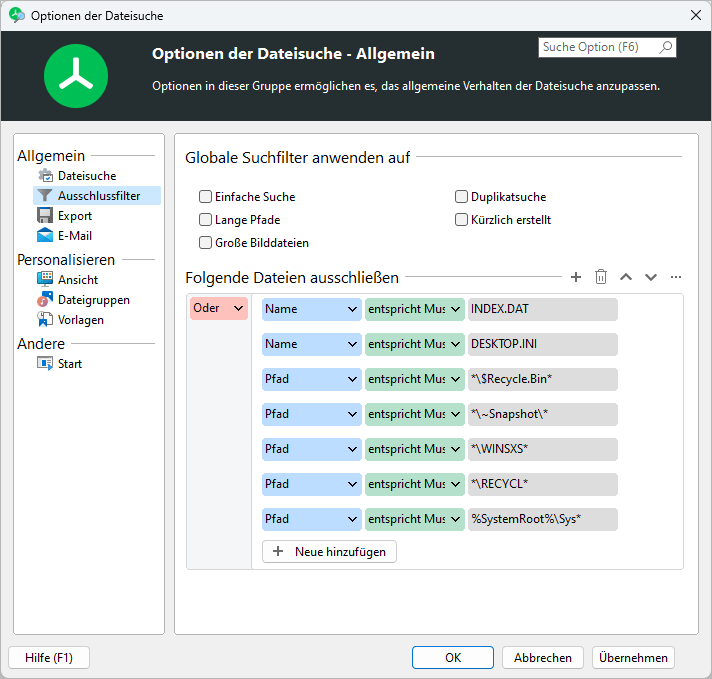
Die einzelnen Sucharten lassen sich jeweils detailliert konfigurieren und bestimmte oder kürzlich geänderte Dateien gezielt vom Suchergebnis ausschließen.